
Notionにページが増えてくると、「どこに何を置いたか分からない」「毎回サイドバーから探すのが面倒」という状態になりやすくなります。
そんなときは、よく使うページへの入口を1つのホーム画面にまとめておくと、目的の情報へ移動しやすくなります。
この記事では、Notionのホーム画面にページリンクを置く方法を中心に、サブページとの違い、2列レイアウト、見出し・アイコン・コールアウトを使った整理方法までまとめます。
この記事は2023年に公開した内容を、2026年現在のNotion公式ヘルプに合わせて更新したものです。掲載している操作画面の一部は2023年当時の旧UIなので、現在とはボタンの位置や見た目が異なる場合があります。
Notion自体の特徴や無料版の使い方から確認したい場合は、Notion無料版はどこまで使える?メリット・デメリットも参考にしてください。
Notionのホーム画面にページリンクを置くメリット
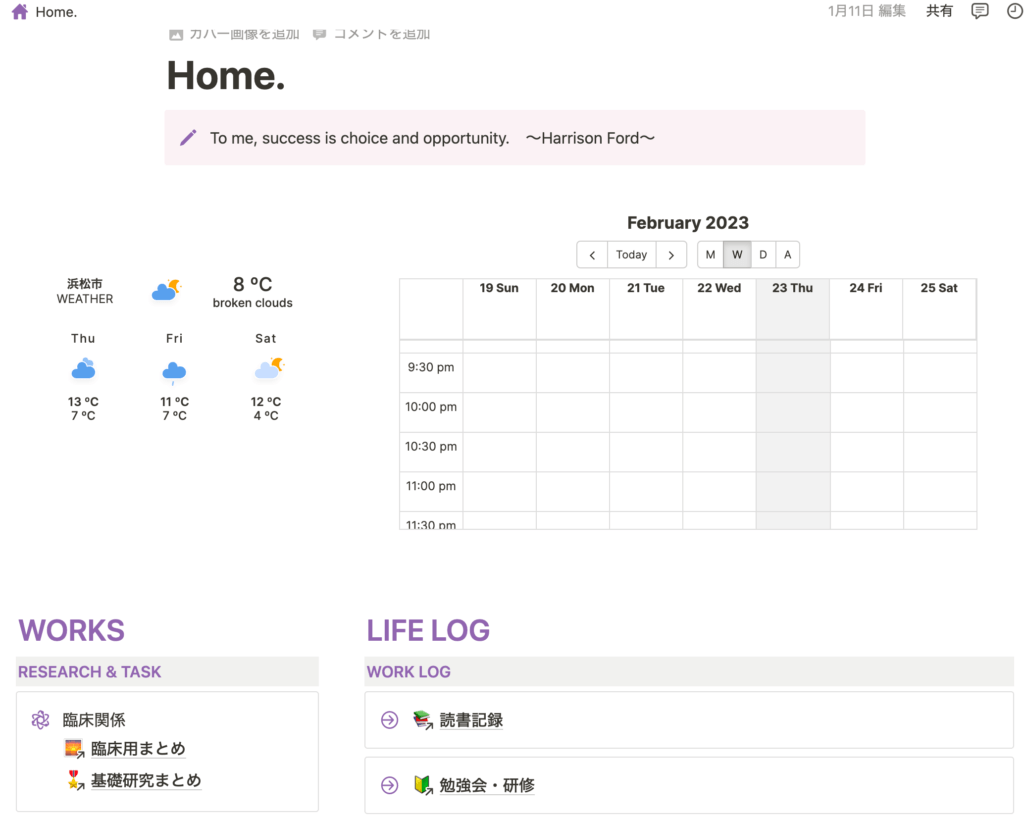
Notionでは、ページの中に別のページを作ったり、既存ページへのリンクを置いたりできます。ページ数が増えてきたときに、ホーム画面を「入口」として使うと、よく使う情報を1か所から開けるようになります。
特に、複数の場所に情報が散らばって探す負担が増えてきた場合は、すべてを細かく分類し直すより、まず入口だけを1ページにまとめる方が始めやすいことがあります。
「サブページ」と「ページリンク」はどう違う?
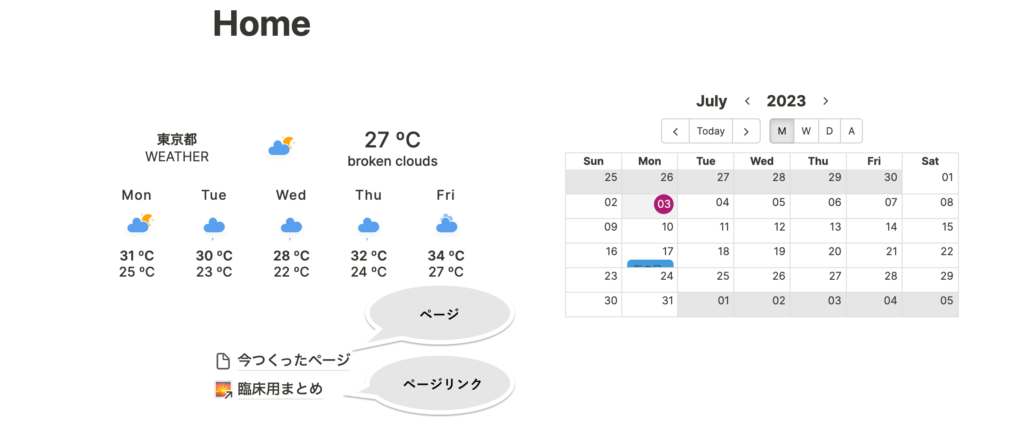
サブページはページの中に作るページ
Notionには一般的なファイル管理のような「フォルダー」はなく、ページの中に別のページを入れて階層化します。Notion公式では、ページの中に作成するページをサブページと説明しています。
新しいサブページを作る場合は、親にしたいページを開いて/pageを使うか、サイドバーで親ページの横にある「+」から作成できます。
公式手順はNotionヘルプ「サブページの作成」で確認できます。
ページリンクは既存ページへの入口を置く
すでに作ってあるページへ移動する入口を置きたい場合は、ページリンク(Link to page)が使えます。
現在の公式ヘルプでは、ページ内で/linkと入力するか、ブロック追加メニューから「ページリンク」を選び、リンクしたい既存ページを指定します。
ページリンクをブロックとして追加すると、そのリンク先ページはサイドバー上でも、追加先ページの配下にサブページと同じように表示されます。
一方、文章の途中に軽く参照リンクを置くだけなら、@、[[、+からページ名を指定する方法もあります。こちらはページリンクブロックとは違い、インラインの参照として使いやすい方法です。
詳しい違いはNotionヘルプ「リンクとバックリンク」にまとまっています。
ホーム画面を階層化すると現在地も分かりやすい
親ページの中にサブページを作っていくと、サイドバーでも階層として確認できます。また、ページ上部には現在のページがどこに入っているかを示すパンくず(breadcrumbs)が表示されます。

ただし、階層を深くしすぎると、逆に目的ページまで何回も移動する必要が出てきます。ホーム画面には、毎回使うページや大きなカテゴリだけを置き、細かいページはその先で整理する方が扱いやすいです。
2列レイアウトでリンクを横に並べる
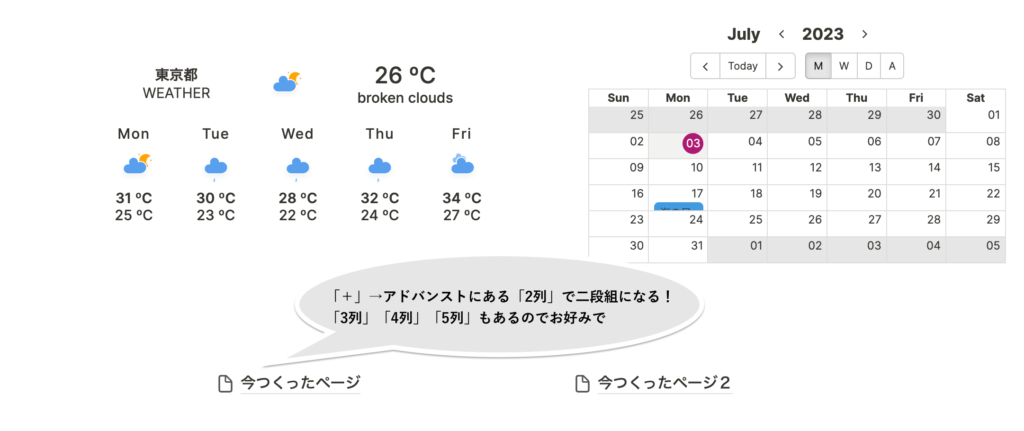
以前の記事では「アドバンストにある2列」を選ぶ方法を紹介していましたが、現在の公式ヘルプでは、ブロックをドラッグ&ドロップして横に配置する方法が案内されています。
ブロック左側の「⋮⋮」をつかんで横へ移動し、青いガイドが表示された位置で離すと列を作れます。列の境界をドラッグすれば幅も調整できます。
注意したいのはスマートフォン表示です。Notion公式ヘルプでは、スマートフォンでは複数列がそのまま横並びにならず、右側の列が左側の列の下へ並ぶと説明されています。
そのため、デスクトップで見たときの「左右の美しさ」だけでなく、スマホで上から読んでも自然な順番になるように配置しておくと使いやすくなります。
現在の列・見出し・区切り線の仕様はNotion公式「Format your page」で確認できます。
見出し・アイコン・コールアウトで入口を見つけやすくする
ページリンクを置くだけでも機能しますが、ホーム画面として使うなら、見た瞬間に「どこへ行けばいいか」が分かるようにしておく方が便利です。
- 見出し:仕事・生活・読書など大きな区分を作る
- アイコン:ページの用途を視覚的に区別する
- カラー:重要な場所だけを強調する
- コールアウト:よく使うリンクや注意事項を枠でまとめる
Notionのコールアウトは、テキストだけでなく見出しなど他のブロックも中に入れられます。アイコンや背景色も変更できるため、「ここだけ見ればよい」という入口を作りやすいブロックです。
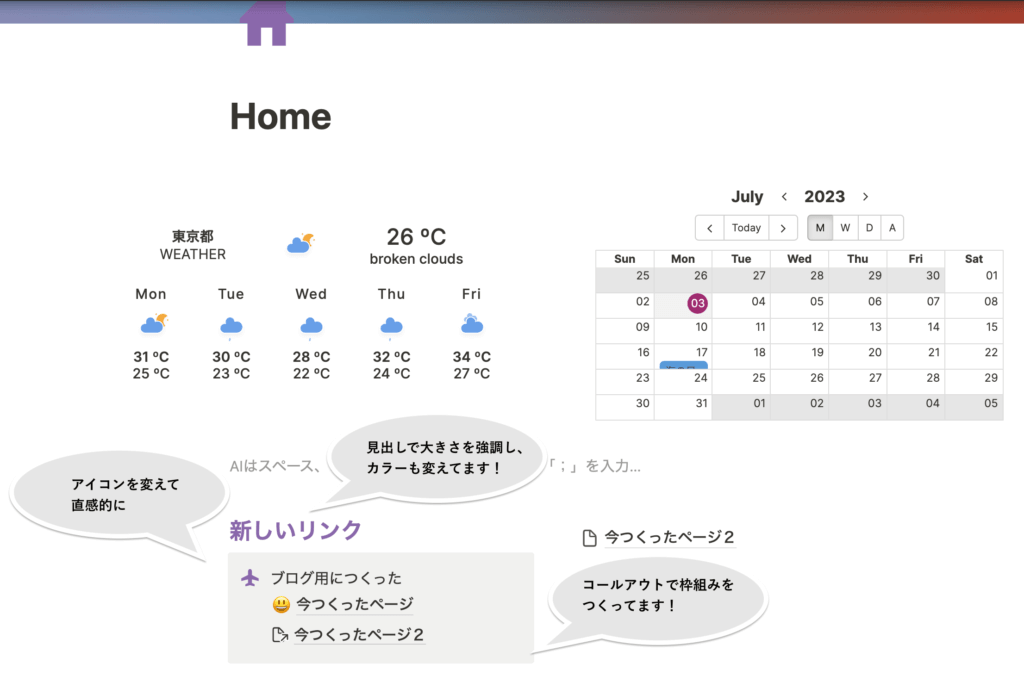
現在のスタイル設定はNotion公式「ページのスタイル設定とカスタマイズ」で確認できます。
ホーム画面を作り込みすぎない方が続きやすい
Notionは自由度が高いため、ホーム画面を作り始めるとレイアウトや色を細かく調整したくなります。
ただ、情報管理の目的は「きれいな画面を完成させること」ではなく、必要な情報へ迷わず移動できることです。
最初は次の3つ程度から始めれば十分です。
- よく使うページを3〜6個決める
- 用途ごとに見出しを1〜2個置く
- 必要なら2列にする
使っていて「このページも毎回探している」と気づいたら、そのときにリンクを増やす方が、ホーム画面自体の管理負担を増やしにくくなります。
ウィジェットや読書記録と組み合わせる
ホーム画面に天気やカレンダーなどを置きたい場合は、Notionのホーム画面の作り方|ウィジェット活用法でまとめています。
また、Notionを情報の入口だけでなく記録にも使いたい場合は、Notionで読書記録を作る方法も参考になります。
マインドマップと役割分担して読書情報を整理する方法は、Notionとマインドマップで実現する効率的な読書管理術で紹介しています。
まとめ
Notionのホーム画面では、サブページとページリンクを使い分けることで、増えてきた情報への入口を1か所にまとめられます。
- 新しいページを親ページの中に作るならサブページ
- 既存ページへの入口を置くならページリンク
- 文章内の軽い参照なら@メンションなどのインラインリンク
- リンクが増えたら2列・見出し・アイコン・コールアウトで区分する
- スマホでは列が縦に並ぶため、上から読んでも自然な順番にする
最初から完成形を作る必要はありません。まずよく使うページだけをホーム画面へ置き、実際に使いながら必要な入口だけを増やしていく方法が扱いやすいです。
関連記事と次に読む
この記事のカテゴリ:情報管理
関連記事
記事内の体験・商品仕様・一般情報は、それぞれ本文の記載に沿ってご確認ください。
コメント