
※ 当サイトではアフィリエイト広告を利用しています。
Notionを使い続けていると、ページが増えて「どこに何を置いたか分からない」「毎回サイドバーから探すのが面倒」と感じることがあります。
私は2023年頃からNotionの使い方を大きく変えていませんが、ホーム画面については、見た目をおしゃれにすることよりも必要な情報へ迷わず移動できることを重視しています。
2026年現在のNotionには、最近使ったページやお気に入りなどをまとめて表示する標準の「Home」があります。一方で、自分で1枚のページを作り、よく使うページや必要な情報だけをまとめる「自作ホーム画面」も引き続き使えます。
この記事では、現在のNotionの標準Homeと、自分で作るホーム画面の違いを整理したうえで、使いやすさを優先したシンプルなホーム画面の作り方を紹介します。
先に結論|ホーム画面は「おしゃれ」より「迷わない」を優先する
Notionのホーム画面を作るときに、最初からウィジェットや画像をたくさん置く必要はありません。
私が重視しているのは、次の3点です。
- よく使うページへすぐ移動できる
- どこに何があるか一目で分かる
- 使わない情報を増やさない
以前は天気などのガジェットを置く使い方も紹介していましたが、現在は、ホーム画面の役割と直接関係しないものは無理に置かなくてもよいと考えています。
見た目を整えること自体が悪いわけではありません。ただ、Notionを開くたびに必要な情報を探す時間が増えてしまうなら、装飾よりも導線を優先した方が使いやすくなります。
2026年現在はNotionにも標準の「Home」がある
現在のNotionには、サイドバー内に標準の「Home」があります。
標準Homeでは、最近使ったページ、お気に入り、共有ページ、プライベートページなどにアクセスでき、表示するセクションを調整することもできます。
そのため、以前のように「Notionにはホーム画面がないから自分で作る」という説明は、現在では正確ではありません。
それでも、自作のホーム画面が不要になったわけではありません。
標準Homeが向いている使い方
- 最近使ったページへ戻りたい
- お気に入りページを一覧したい
- Notion標準の導線だけで十分
- 自分でホーム画面を作る手間を減らしたい
自作ホーム画面が向いている使い方
- 自分がよく使うページだけを固定して並べたい
- 「仕事」「勉強」「個人」など、自分なりの分類で入口を作りたい
- ページリンクを1か所へまとめたい
- 外部情報や埋め込みを必要な分だけ置きたい
私は、Notionの使い方自体は2023年頃から大きく変えていません。ホーム画面という考え方も今でも役立つと感じています。
ただし、以前よりも「何を追加するか」ではなく、何を置かないかを意識した方が、日常的には使いやすいと考えています。
Notionで自分用ホーム画面を作る手順
1. 新しいページを1枚作る
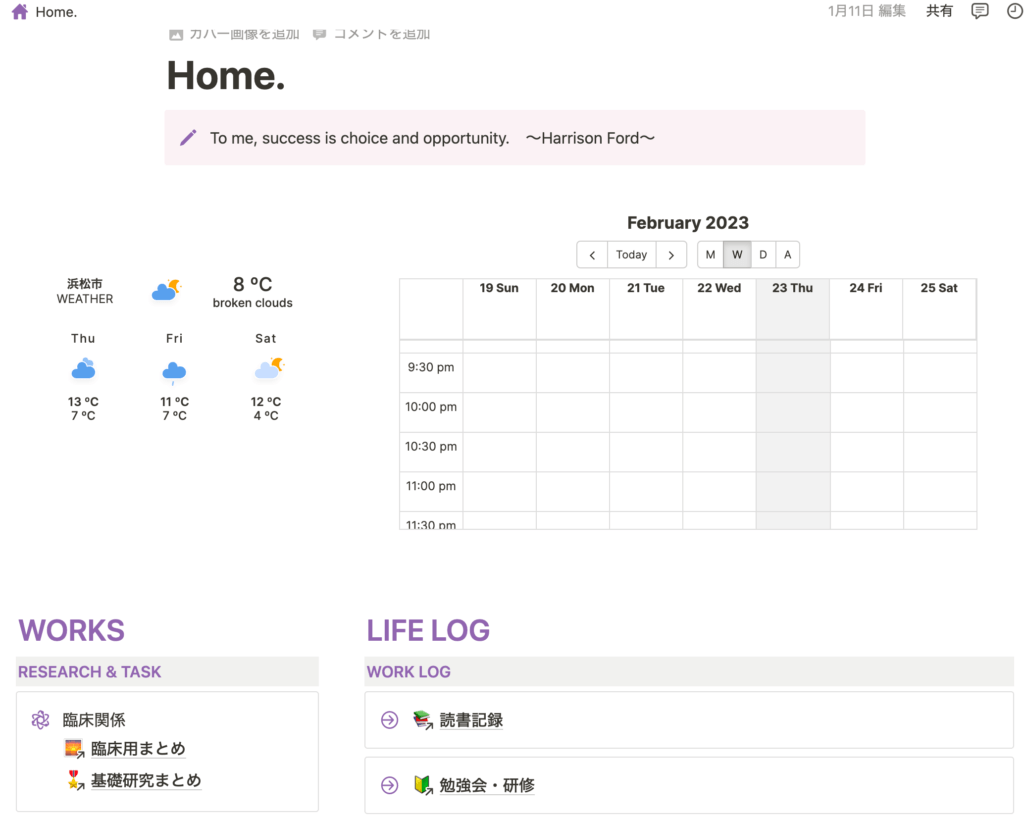
まず、ホーム画面として使う新しいページを作成します。
ページ名は「Home」「ホーム」「Dashboard」など、自分が分かりやすいもので十分です。
アイコンやカバー画像は後から追加できます。最初からデザインを完成させる必要はありません。
2. よく使うページへのリンクを置く
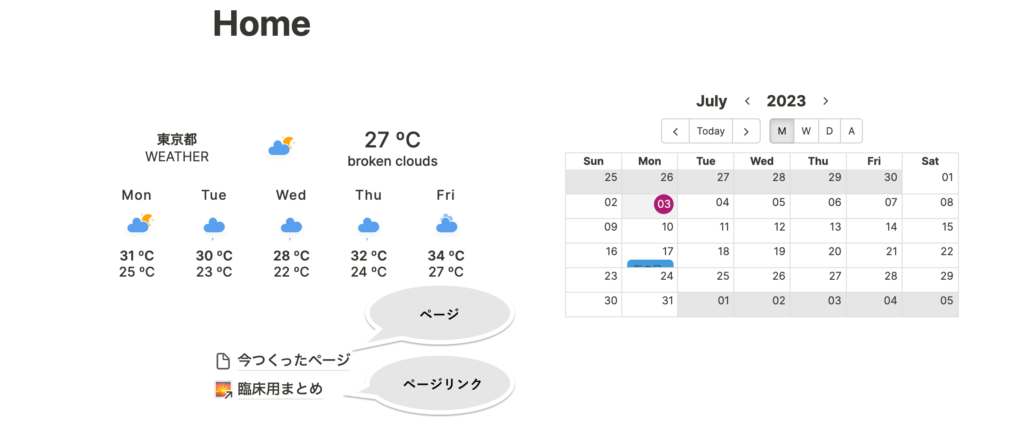
自作ホーム画面で一番役立つのは、よく使うページへのリンクを集めることです。
Notionでは、ページ内で /link を使ってページリンクを作成できます。また、[[ や @ から既存ページへのリンクを作る方法もあります。
たとえば、
- 仕事
- 勉強
- 読書
- メモ
- 個人用データベース
のように、自分が実際によく開くものだけを置いておくと、サイドバーから毎回探す必要が減ります。
ポイントは、すべてのページをホームへ並べないことです。
使用頻度の低いページまで並べると、ホーム画面そのものが探しにくくなります。
3. ページリンクは「役割」でまとめる

リンクが増えてきたら、用途ごとにまとめます。
たとえば、
毎日使う
- タスク
- スケジュール
- メモ
学習・情報管理
- 読書記録
- 学習ノート
- 資料
保管
- アーカイブ
- 過去プロジェクト
のように、使う場面で分けると迷いにくくなります。
カテゴリー名を細かく作りすぎるより、「今どこへ行きたいか」が分かる程度の分類で十分です。
埋め込みは「毎回見るもの」だけでよい
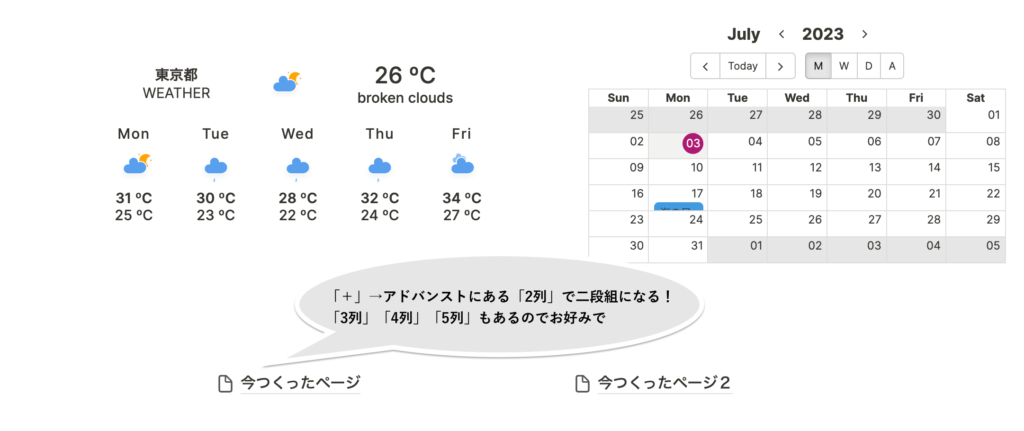
Notionでは外部コンテンツを埋め込むこともできます。
以前の記事では、天気予報などのウィジェットも紹介していました。
ただ、現在はホーム画面を開くたびに本当に確認するものだけを置く方が使いやすいと考えています。
たとえば、スケジュールをNotionの入口で確認したい人なら、カレンダーを置く意味があります。
一方で、
- 天気はスマートフォンですぐ確認できる
- 時計は常に画面に表示されている
- 見た目のためだけに置いたウィジェットはほとんど見ない
という場合は、ホーム画面から外してしまって問題ありません。
私自身も、現在の記事を見直すなら、天気などのガジェットは削ってよいと考えています。
「置くもの」を決める3つの基準
1. 使用頻度が高いか
週に何度も使うページなら、ホーム画面へ置く意味があります。
逆に、数か月に1回しか開かないページは、検索やサイドバーからアクセスすれば十分です。
2. ホームから1クリックで開きたいか
ホーム画面の価値は、ページを増やすことではなく、移動を短くすることです。
「これを開くためにホームへ戻る」というページだけを残します。
3. 見るだけで次に何をすればよいか分かるか
リンクや情報を置くときは、目的が分かる名前にします。
「メモ1」「ページ2」のような名前ではなく、「読書記録」「仕事メモ」「今週のタスク」のようにすると、迷いにくくなります。
おしゃれにするなら「使いやすさを壊さない範囲」で
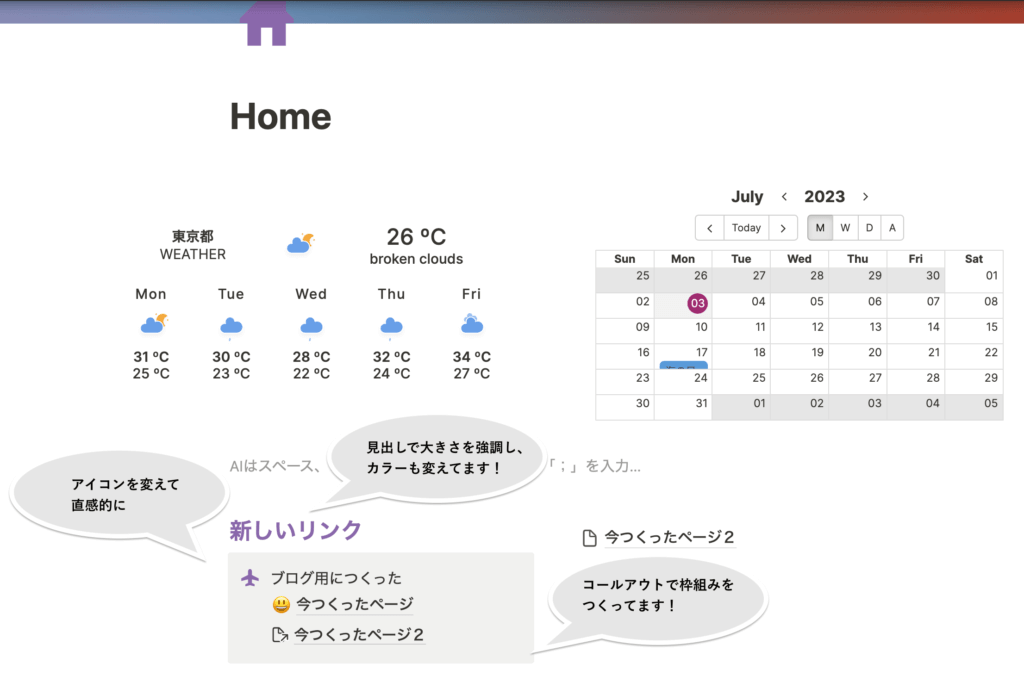
カバー画像、アイコン、カラム分けなどを使えば、ホーム画面の見た目は整えられます。
ただし、私は現在、見た目よりも使いやすさを優先しています。
デザインを整える場合も、
- 情報の位置を大きく変えすぎない
- 重要なリンクを下へ追いやらない
- 装飾だけのブロックを増やしすぎない
という程度に抑える方が、長く使いやすいと思います。
ホーム画面を作った直後はきれいでも、毎日使ううちに面倒になって開かなくなるなら意味がありません。
ページが増えたら「追加」より「削る」
Notionはページを簡単に増やせるため、使い続けるほど情報が増えていきます。
そのため、ホーム画面も定期的に見直します。
確認するのは次の3点です。
- 最近ほとんど開いていないリンクはないか
- 同じ役割のページが複数ないか
- ホーム画面を開いたときに迷う場所はないか
使わなくなったものはホームから外しても、ページ自体を削除する必要はありません。
ホーム画面は「すべてを置く場所」ではなく、「今よく使うものへの入口」と考えると整理しやすくなります。
標準Homeと自作ホーム画面はどちらを使う?
| 比較 | Notion標準Home | 自作ホーム画面 |
|---|---|---|
| 作成の手間 | 少ない | 最初に作成が必要 |
| 最近使ったページ | 見つけやすい | 自分で配置する |
| 固定した導線 | 標準機能中心 | 自由に決められる |
| 外部情報の配置 | 限定的 | 必要に応じて埋め込める |
| 見た目 | Notion標準 | 自由度が高い |
| 向いている人 | 標準機能で十分な人 | 自分の入口を固定したい人 |
どちらか一方だけを選ぶ必要はありません。
普段は自作ホーム画面を使いながら、最近開いたページを探すときは標準Homeを使う、といった使い分けもできます。
まとめ|ホーム画面は「情報を増やす」のではなく「迷いを減らす」
Notionのホーム画面は、きれいに飾るためだけのページではありません。
私が2023年頃から大きく使い方を変えずにいる中でも、ホーム画面という考え方は今でも役立っています。
一方で、現在の記事を見直すなら、天気などのガジェットを増やすより、
- よく使うページへのリンク
- 自分に必要な情報
- 次の行動へ移りやすい導線
を優先します。
2026年現在はNotion標準のHomeもあるため、まずは標準Homeを使い、それでも自分専用の入口がほしい場合に自作ホーム画面を作る、という順番でもよいでしょう。
ホーム画面を作ったあとも、ときどき「最近使っていないもの」を外していくと、長く使いやすい状態を保ちやすくなります。
関連記事と次に読む
この記事のカテゴリ:情報管理
関連記事
記事内の体験・商品仕様・一般情報は、それぞれ本文の記載に沿ってご確認ください。
コメント