

XMindは、考えを枝分かれさせながら整理できるマインドマップツールです。
この記事はもともと2021年に、当時のXMindを実際に使った経験をもとに作成しました。ただし、XMindの料金体系やプラン名、無料版で使える範囲は当時から大きく変わっています。
2026年11月1日に公式情報を確認すると、個人向けには Free / Pro / Premium の3プランが案内されています。
先に結論をまとめると、
- 個人・非商用で基本的なマインドマップを試す:Free
- 仕事で使う、出力やカスタマイズを増やしたい:Pro
- AIや共同作業、より高度な機能まで使いたい:Premium
という分け方が分かりやすいです。
また、Free Planは個人・非商用向けと公式ヘルプで案内されています。仕事や有料サービスなどの商用利用を考えている場合は、Pro / Premium / Businessなど商用利用ライセンスを含むプランを確認する必要があります。
この記事では、現在の公式料金・商用利用条件と、以前XMindを実際に使ったときに感じた「マインドマップとしての使いやすさ」を分けて整理します。
XMindの現在の料金|Free・Pro・Premium
2026年11月1日にXMind公式の個人向け料金ページで確認できた表示は次のとおりです。
| プラン | 公式料金ページ上の表示 | 向いている用途 |
|---|---|---|
| Free | US$0 | 個人・非商用で基本機能を試す |
| Pro | US$4.92 / month と表示 | 仕事や高度な編集・出力を使う |
| Premium | US$8.25 / month と表示 | AI・共同作業なども活用する |
公式:
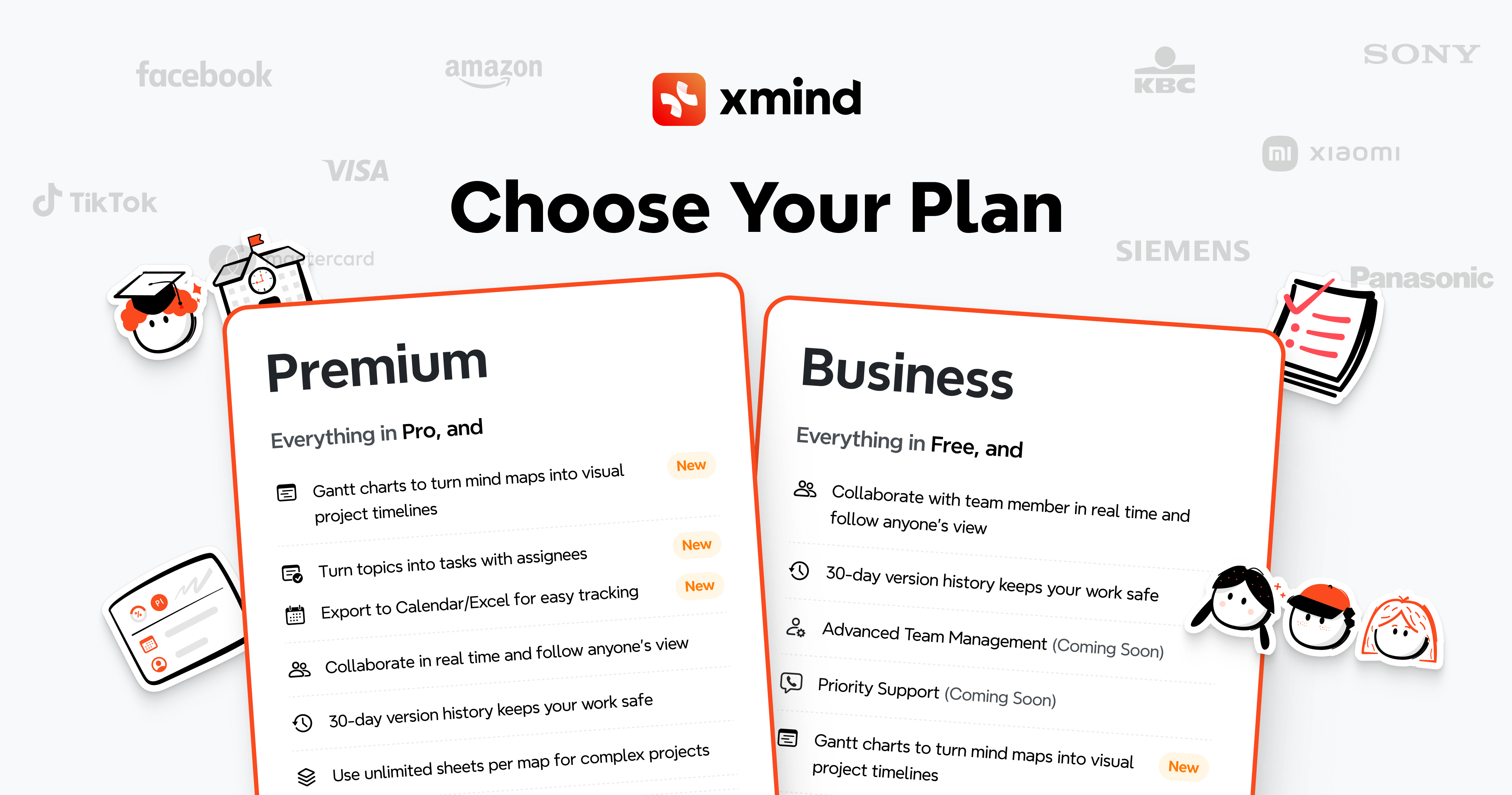
公式料金ページには月次・年間の切り替えがあり、表示価格や請求方法は選択状態・地域などで変わる可能性があります。上の数字を「常にこの金額で月ごとに請求される」とは断定せず、契約時は公式ページで選択中の課金周期と最終価格を確認してください。
この記事では、日本円へ固定換算しません。
Free・Pro・Premiumの違い
現在の公式ページを見ると、Freeでも基本的なマインドマップ作成を始められます。
一方、ProではFreeに加えて、
- より多くのオンラインマップ
- リンク・番号・添付
- カスタムテーマ
- PNG / SVG / PDF / Markdown / Office Suiteなどへの透かしなし出力
- Pitchの拡張
などが案内されています。
Premiumではさらに、
- 無制限の共同マップ
- リアルタイム共同作業
- 30日間のバージョン履歴
- 1マップあたり無制限のシート
- ガントチャート
- タスク管理
- 月500 AI credits
などが案内されています。
ここで注意したいのは、2021年当時のXMind無料版・有料版の比較を、そのまま現在の仕様として読むことはできないという点です。
この記事に残している旧UIの画像や操作例は、「当時実際に使っていたときの記録」として見るのが安全です。
XMind無料版は商用利用できる?
現在のXMind公式ヘルプでは、Free Planは personal and non-commercial use 向けと案内されています。
一方で、XMind Pro / Premium / Businessには商用利用のライセンスが含まれるとされています。
公式:
商用利用の例として公式ヘルプでは、
- 仕事上のタスクやチームプロジェクト
- クライアント向けプレゼン
- コンサルティング・コーチング・研修などの有料サービス
- 企業向けのコンテンツ・資料・戦略作成
- 組織内での業務利用
などが挙げられています。
そのため、「無料で作れるか」だけでなく、何のために使うかでプランを選ぶ必要があります。
以前XMindを実際に使って感じたこと
ここからは、2021年頃に私がXMindを実際に使っていたときの体験です。
当時は、頭の中にある情報をいきなり文章へするより、中心テーマから枝を伸ばして視覚的に整理する用途で使っていました。
XMindは、メイントピックからトピック・サブトピックを追加していく操作が分かりやすく、マインドマップを初めて使うときでも比較的取り組みやすいと感じました。
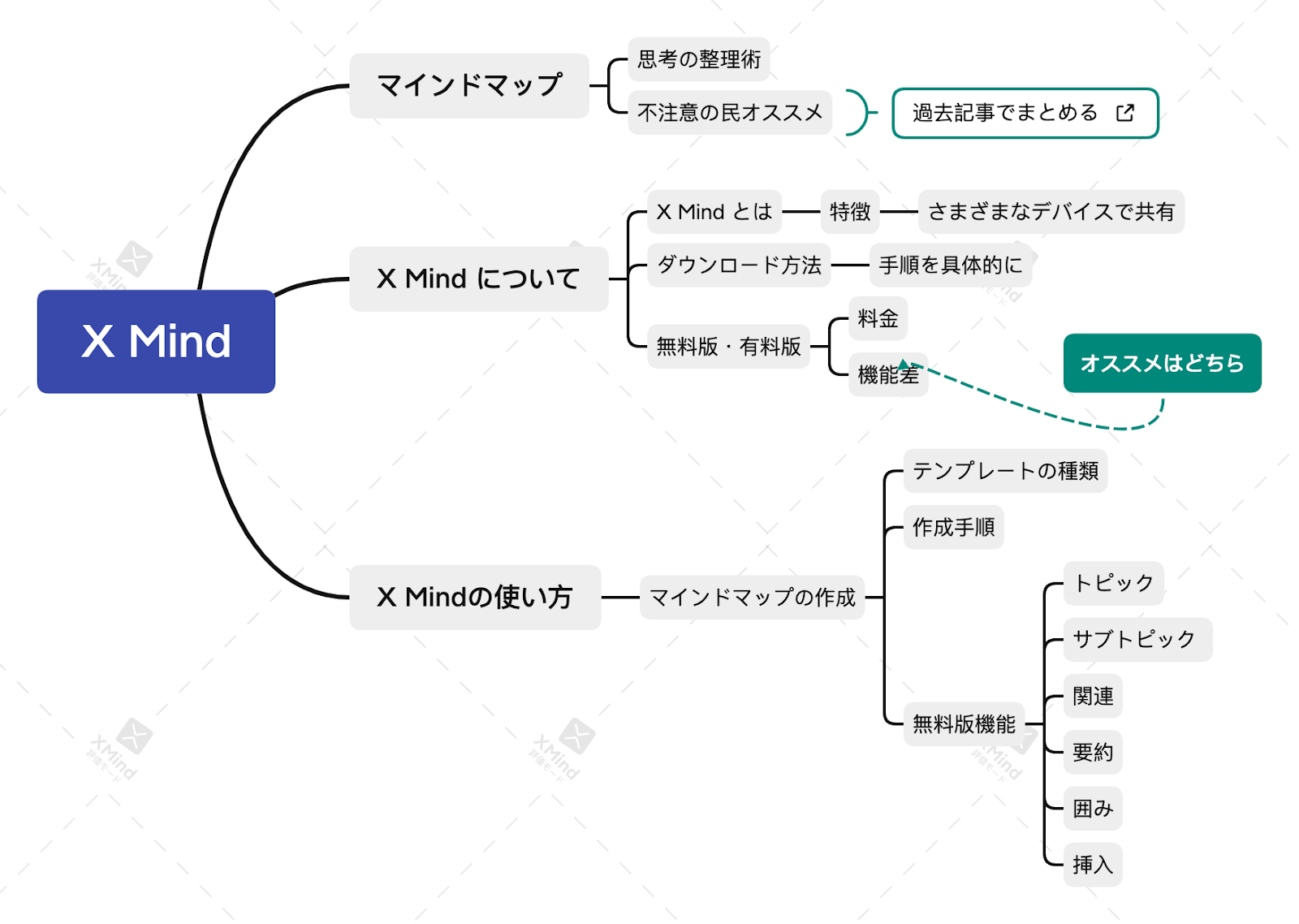
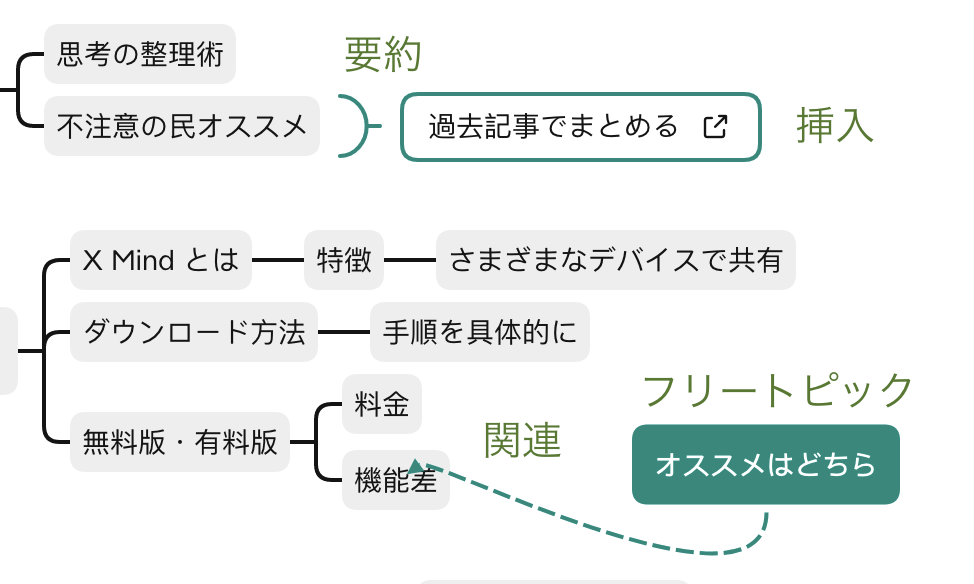
当時実際に作成したマインドマップや画面の画像は、この記事内に残しています。
ただし、現在はUI・プラン・機能が変わっているため、画像内のボタン配置や料金表示などを2026年の仕様として参照しないでください。
マインドマップとして使いやすかった点
テンプレートから始められる
私が使っていた当時も、マインドマップだけでなく、ロジック図・組織図・ツリーなど複数の構造から始められました。
現在のテンプレート構成は更新されている可能性がありますが、「白紙から全部作る必要がない」という点はマインドマップ初心者には使いやすい部分です。
トピックを追加しながら考えられる
私がよく使っていた基本操作は、
- メイントピックを書く
- トピックを追加する
- 必要に応じてサブトピックへ分ける
- 関係する項目を線や囲みで整理する
という流れでした。
文章の順番を最初から決めなくても、思いついた情報を一度出してから構造を作れるのがマインドマップの使いやすいところです。
情報同士の関係を一画面で見やすい
複数の情報を文章だけで管理すると、どの項目がどこにつながっているか分かりにくくなることがあります。
XMindでは枝や関連線を使えるため、情報同士の位置関係を見ながら整理できました。
XMindの拡張子について
XMindでは、XMind独自のファイル形式でマップを扱います。
ただし、ファイル形式やエクスポート対応はバージョンやプランによって変わる可能性があります。
現在のProでは、公式料金ページ上でPNG / SVG / PDF / Markdown / Office Suiteなどへの出力が案内されています。
「XMindファイルを別のアプリでそのまま開けるか」「どの形式へ出せるか」を目的にしている場合は、自分が使うデバイス・プランの現在仕様を公式で確認する方が確実です。
どのプランを選ぶ?
Freeから始めやすい人
- 個人・非商用で使う
- まずマインドマップが自分に合うか試したい
- 基本的な思考整理ができればよい
Proを検討しやすい人
- 仕事で使う
- PDFなどへの出力をよく使う
- カスタムテーマなど編集の自由度を上げたい
- 商用利用が必要
Premiumを検討しやすい人
- AI機能を積極的に使いたい
- 複数人で共同作業したい
- バージョン履歴やタスク管理も使いたい
機能が多いほど自分に合うとは限りません。
個人の思考整理だけなら、まずFreeで使い方を確認し、必要な機能が明確になってから有料プランを検討する方が分かりやすいと思います。
まとめ|2021年のXMindと現在の料金体系は分けて考える
XMindは、マインドマップを視覚的に作りやすいツールです。
私自身、以前使っていたときは、情報を枝分かれさせながら整理できるところを使いやすく感じました。
一方、2026年現在は料金体系が Free / Pro / Premium へ変わっており、2021年当時の「無料版・有料版」という説明や旧料金は現在情報としては使えません。
現在の選び方としては、
- 個人・非商用で試す:Free
- 仕事・商用利用や高度な出力:Pro
- AI・共同作業まで広げる:Premium
を基準にすると整理しやすいです。
料金・機能・商用利用条件は変更される可能性があるため、契約前にはXMind公式の最新情報を確認してください。
記事内の画像
関連記事
関連記事と次に読む
この記事のカテゴリ:情報管理
関連記事
記事内の体験・商品仕様・一般情報は、それぞれ本文の記載に沿ってご確認ください。


コメント