
※本記事では、紹介先へのリンクにアフィリエイトリンクを使用する場合があります。アプリの料金・プラン・機能は変更されることがあるため、利用前にApp Storeで最新情報をご確認ください。
iPhoneのロック画面を見るたびに、「今日の予定や、次にやることまで一緒に確認できたら便利なのに」と感じることがあります。
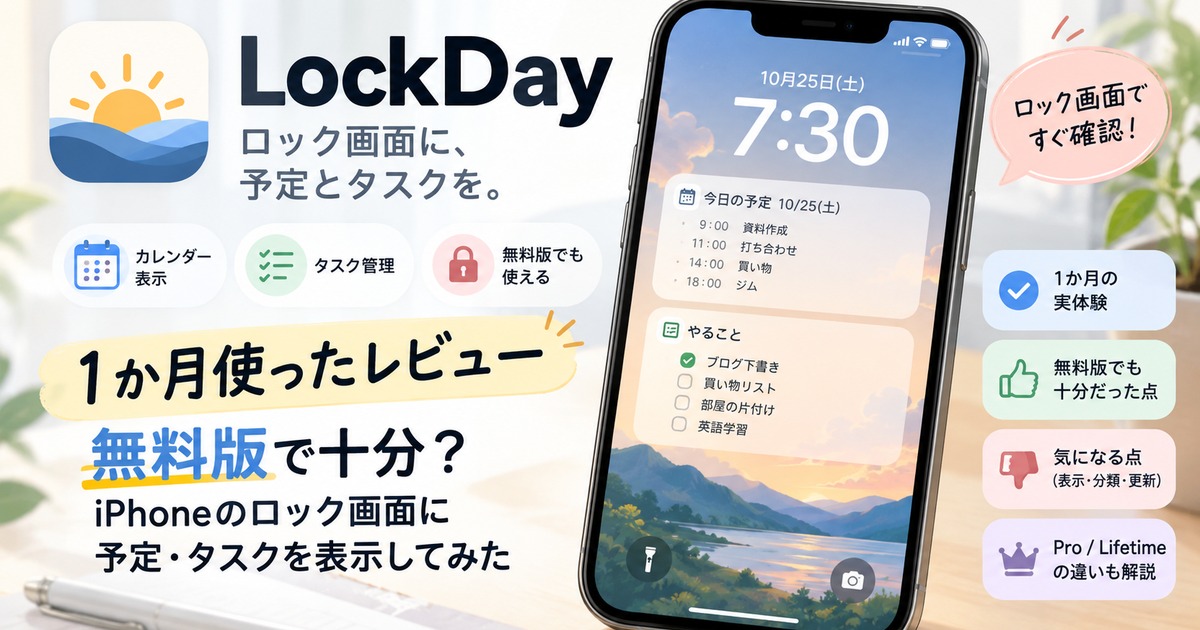
そこで使い始めたのが、ロック画面にカレンダーやタスクを表示できるアプリ「LockDay」です。私はiPhone 17eで無料版を約1か月使っています。
先に結論から言うと、私の使い方では、ロック画面でシンプルに予定とタスクを確認するだけなら無料版でも十分でした。一方で、タスクの分類やロック画面に表示できる内容には制限を感じます。また、最初は更新・リフレッシュの仕組みが少し分かりにくいと感じました。
この記事では、実際に約1か月使って感じた良かった点・気になった点と、無料版のままでよい人、Proを検討してもよい人を整理します。
結論:ロック画面で予定とタスクを見るだけなら無料版でも十分だった
私がLockDayに求めていたのは、高機能なタスク管理ではありません。iPhoneを開いたときに、ロックを解除して別のアプリを起動しなくても、その日の予定と簡単なタスクをすぐ確認できることでした。
この用途では、約1か月使った現在も無料版で大きな不満はありません。ロック画面にカレンダーとタスクが表示されるだけでも、「今日何があるか」「次に何をするか」を確認するためにアプリを開く回数が減りました。
ただし、無料版だけですべてが完結するわけではありません。私が使っていて特に気になったのは、タスクの分類方法と、ロック画面に表示できる内容の自由度です。細かく整理したい人ほど、無料版の制限を感じやすいと思います。
LockDayとは?iPhoneのロック画面に予定・タスクを表示できるアプリ
LockDayは、タスク・カレンダー・メモなどをiPhoneのロック画面に表示できる仕事効率化アプリです。App Storeでは、月間カレンダー、週間スケジュール、今日のタイムライン、今後の予定、チェックリスト、メモなどを組み合わせられるアプリとして案内されています。
また、重要度や緊急度でタスクを整理するアイゼンハワー・マトリクスにも対応しています。ショートカットを一度設定すると、ロック画面の内容を自動更新する仕組みも案内されています。
ここは私の使用感とは分けておきます。上記はApp Storeに掲載されている仕様です。私は無料版を中心に使っており、Proで提供される機能をすべて実際に試したわけではありません。
私の使用環境|iPhone 17eで約1か月、無料版を使用
- 端末:iPhone 17e
- OS:使用時点の最新iOS
- 利用期間:約1か月
- 利用プラン:無料版
- 主な用途:ロック画面で予定とタスクを確認する
使い始めた理由は単純で、予定やタスクを確認するために毎回アプリを開く動作を減らしたかったからです。
今のところ、LockDayを「タスク管理の中心」にするよりも、すでにある予定や、今日意識したいことをロック画面で目に入る状態にするという使い方が自分には合っています。
実際に使って良かった点
1.iPhoneを見るだけで予定を確認できる
一番良かったのは、予定確認までの動作が短くなったことです。通常であれば、iPhoneを開いて、カレンダーやタスク管理アプリを探して、アプリを起動して確認します。LockDayなら、ロック画面を見た時点で予定やタスクが目に入ります。
一つひとつの操作は小さいですが、毎日何度も確認する情報なので、この差は思っていたより使いやすさにつながりました。
2.「やること」を思い出すきっかけになる
タスク管理では、入力しただけで満足してしまい、その後見なくなることがあります。ロック画面はスマートフォンを使うたびに見る場所なので、タスクを忘れにくくする「掲示板」のように使えます。私の場合、複雑な管理機能よりも、この自然に目に入ることの方がメリットでした。
3.シンプルな使い方なら無料版で足りている
約1か月使っていますが、今の使い方では無料版を継続しています。App Storeの開発者回答でも、課金は任意で、無料プランのままロック画面へのタスク・カレンダー表示を使えることが案内されています。
「まずロック画面に予定やタスクを表示してみたい」という段階なら、最初から課金する必要はないと感じました。
無料版で気になった制限
タスクを細かく分類したいときは物足りない
無料版を使っていて感じた制限の一つが、タスクの分類です。私は今のところ「今日見るタスクをロック画面に置く」という用途なので大きな問題にはなっていません。ただ、仕事・私生活・買い物などを細かく分けたり、複数のルールで管理したりしたい人は、無料版だけでは窮屈に感じる可能性があります。
ロック画面に表示できる内容にも制限を感じる
もう一つは、表示内容の自由度です。ロック画面に「必要な情報だけを自分好みに細かく並べたい」と考えると、使いたいレイアウトや機能によっては無料版では足りない場面があります。
逆に、私のように「カレンダーと簡単なタスクが見えればよい」なら、この制限はそれほど大きな欠点ではありません。
更新・リフレッシュの仕組みは少し分かりにくかった
使い始めて戸惑ったのが、ロック画面の内容をどのように更新するのかという点です。
App Storeでは、ショートカットを一度設定すればロック画面は自動で更新されると案内されています。ただ、初めて使うときは「入力した内容がいつ反映されるのか」「どこを触れば更新されるのか」が直感的には分かりにくいと感じました。
設定できてしまえば大きな問題ではありませんでしたが、LockDayを初めて使う人向けに、初回設定や更新の流れがもう少し分かりやすいと使いやすいと思います。
無料版とProの違いはどう考える?
LockDayには無料版とアプリ内課金があります。App Store上では、月額・年額・買い切り型の購入項目が表示されています。
ただし、私は現在無料版を使っており、Pro機能をすべて実際に検証したわけではありません。そのため、ここでは「仕様として案内されていること」と「私が実際に使ったこと」を分けて考えます。
App Store上では、LockDayで複数のテンプレートやレイアウト、タスク管理、カレンダー連携、ウィジェットなどが案内されています。プランや購入内容によって利用できる範囲が変わる可能性があるため、具体的なPro機能と料金は購入時にApp Storeで確認するのが確実です。
特に価格は固定情報として扱いません。App Storeには現在、月額・年額・Lifetimeの複数項目が表示されていますが、価格やオファー内容は変更される可能性があります。
買い切り・課金は必要?私ならこう判断する
今の私なら、まず無料版を継続します。理由は、LockDayに求めている「ロック画面で予定と簡単なタスクを確認する」という目的を、無料版で達成できているからです。
一方で、今後使い続けて、タスクをもっと分類したい、表示内容を増やしたい、より自由にカスタマイズしたいと感じるようになれば、課金を検討します。
特に私は、サブスクリプションを増やすよりも、長く使うアプリなら買い切りを選べることに魅力を感じます。LockDayをこのまま継続利用できそうで、必要な機能が買い切り対象に含まれているなら、Lifetimeは検討候補になります。
ただし、これは「買い切りがお得」と断定する意味ではありません。使う期間や必要な機能によって判断は変わります。
LockDayが向いている人・向いていない人
向いている人
- iPhoneのロック画面で今日の予定を確認したい人
- タスク管理アプリを開く回数を減らしたい人
- 複雑な管理より「常に目に入ること」を重視する人
- まず無料でロック画面のカレンダー・タスク表示を試したい人
- 将来的に買い切り型の課金も検討したい人
向いていない人
- 無料版だけで細かなタスク分類や高度なカスタマイズをしたい人
- ロック画面に予定やタスクを表示する必要を感じない人
- 初回のショートカット設定や更新の仕組みを面倒に感じる人
- 一つのアプリだけで複雑なプロジェクト管理まで完結させたい人
まとめ|まず無料版で十分か試すのがおすすめ
LockDayを約1か月使ってみて、私の中では「タスク管理アプリ」というより、予定とやることをロック画面に置いておくためのアプリとして定着しています。
無料版には、タスク分類や表示内容の制限があります。また、更新・リフレッシュの仕組みは最初に少し戸惑いました。
それでも、ロック画面を見るだけで予定やタスクを確認できる便利さの方が大きく、今後も使い続ける予定です。
最初からProを選ぶ必要はなく、まず無料版で「自分はロック画面で予定を見る習慣がつくか」を試してから、必要な機能が見えてきた段階で月額・年額・買い切りを検討するのが分かりやすいと思います。
関連記事と次に読む
この記事のカテゴリ:情報管理
関連記事
記事内の体験・商品仕様・一般情報は、それぞれ本文の記載に沿ってご確認ください。

コメント