※当サイトではアフィリエイト広告を利用しています。
Notionは、ページを増やすこと自体は簡単です。
メモ、読書記録、仕事、勉強、リンク、データベース。
便利なので何でも入れていくと、今度は、
「あの情報、どこに置いたっけ?」
という問題が起きます。
私は現在もNotionを使っていて、情報を見つけやすくするために、
- 左側のサイドバー
- お気に入り
- ホーム
をなるべく整理しています。
Notionで大切なのは、情報を保存できることだけではなく、
あとからその情報へ戻れること
だと思っています。
この記事では、現在のNotionの仕様も確認しながら、情報が増えても迷いにくくする整理方法をまとめます。
- 結論|「どこに入れるか」より「どこから戻るか」を決める
- 2026年のNotionは「ホーム」とサイドバーの形が以前と変わっている
- 1|左側のサイドバーを「情報の地図」にする
- 2|何度も使うページはお気に入りへ
- 3|ホームは「全部を置く場所」ではなく入口にする
- 4|2026年はLibraryも「見つけ直す場所」として使える
- 5|新しいページを作る前に「戻る入口」を決める
- 6|データベースと普通のページは目的で分ける
- 7|マインドマップは必要なときだけ別レーンにする
- 8|情報が見つからなくなったら「追加」より「入口」を整理する
- この整理方法が向いている人
- まとめ|保存するだけでなく「戻れるNotion」にする
- 関連記事と次に読む
結論|「どこに入れるか」より「どこから戻るか」を決める
私が意識しているのは、ページを作るときに、
「どこへ保存しよう」
だけで終わらせないことです。
それより、
「あとでこのページを探すとき、どこから戻るか」
を決めておく方が重要です。
現在は、
- サイドバー=全体構造
- お気に入り=よく戻るページ
- ホーム=Notionを開いたときの入口
という感覚で整理しています。
2026年のNotionは「ホーム」とサイドバーの形が以前と変わっている
Notionは2026年にナビゲーション構造が変わっています。
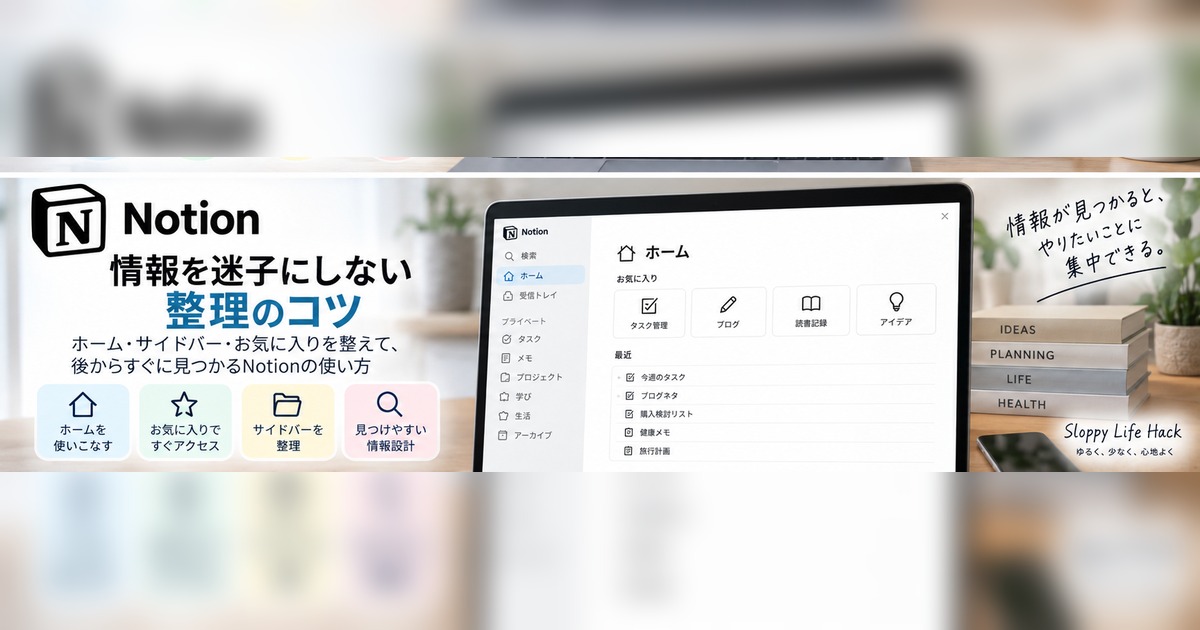
現行の公式ヘルプでは、ホームは以前の独立したフルページ形式ではなく、サイドバー内のホームタブとして整理されています。
ホームには、
- 最近
- お気に入り
- チームスペース
- 共有
- プライベート
などのセクションがあり、表示数や並び順、表示・非表示を調整できます。
そのためこの記事でいう「ホーム画面」は、
2026年現在のNotionで最初の入口になるHome領域
という意味で使います。
古いNotionのホーム画面の記事やスクリーンショットとはUIが異なる場合があります。
1|左側のサイドバーを「情報の地図」にする
私が一番重要だと思っているのは、左側のサイドバーです。
Notion公式でも、サイドバーでは、
- ページを階層化する
- ページをドラッグ&ドロップで並べ替える
- セクションを折りたたむ
- 表示する内容を調整する
ことができます。
情報が見つからなくなるときは、ページそのものが消えたわけではなく、
入口が増えすぎて、どこから入ればよいか分からなくなっている
ことがあります。
そこで、サイドバーには「よく使う入口」が分かる状態を作ります。
ページを全部トップに並べない
すべてのページを同じ階層に置くと、数が増えたときに見つけにくくなります。
必要に応じて親ページの下へまとめて、
- 大きな入口
- その中のページ
という形にします。
Notionはページのネストに対応しているため、階層を使って情報構造を作れます。
ただし、階層を深くしすぎると今度は開く回数が増えます。
「何階層が正解」と固定するのではなく、自分が迷わず戻れる深さにします。
2|何度も使うページはお気に入りへ
Notion公式では、重要なページへすばやくアクセスする方法として「お気に入り」が用意されています。
私は、よく使うページを見つけやすくするためにお気に入りを使っています。
お気に入りに向いているページ
- 最近何度も開いているページ
- 今進めている作業
- 毎回入口として使うページ
- すぐ戻りたいページ
などです。
一方で、何でもお気に入りへ入れると、その中でまた探すことになります。
私は「お気に入りを何個まで」と数字では決めていませんが、
見つけやすくするために使っているのに、一覧が見づらくなってきたら整理する
くらいで考えています。
3|ホームは「全部を置く場所」ではなく入口にする
現在も私はNotionのHomeを、情報へ戻るための入口として利用しています。
2026年現在のNotionでは、Home内のセクションを並べ替えたり、表示数を調整したり、不要なセクションを非表示にしたりできます。
そのため、現在のHomeを、
Notionにあるすべての情報を常に見せる場所
にする必要はありません。
むしろ、
「最初にどこへ行くか分かる」
状態にしておく方が使いやすいです。
私の考え方
- サイドバーを整理して全体の入口を分かりやすくする
- お気に入りからよく使うページへ戻る
- Homeを最初の入口として使う
という役割に分けています。
4|2026年はLibraryも「見つけ直す場所」として使える
Notionでは2026年2月にLibraryが追加され、ワークスペース内のページをまとめて検索・整理できるようになっています。
Libraryでは、
- チームスペース
- 最近のページ
- お気に入り
- 共有
- プライベート
などをまとめて確認できます。
また、サイドバーに何を表示するか調整できます。
Notion公式も、Libraryを使ってサイドバーへ表示する内容を調整できると案内しています。
私自身が重視しているのはサイドバー・お気に入り・Homeの整理ですが、2026年現在は、ページが増えたときにLibraryから探し直せるという選択肢もあります。
5|新しいページを作る前に「戻る入口」を決める
情報が散らかる原因の一つは、ページを作った時点では満足してしまい、
「あとでどこから見るか」
を決めていないことです。
そこで新しいページを作ったら、
- サイドバーのどこから入るか
- お気に入りに置く必要があるか
- ホームから見つけるか
- 親ページの下へまとめるか
を考えます。
ページそのものを綺麗に作るより、
再発見できる道を作る
ことを先に考えます。
6|データベースと普通のページは目的で分ける
私自身の現在の細かいデータベース分類ルールまでは、この記事では固定しません。
ただ、Notion公式ではデータベースは「ページの集合」として、複数の情報を一か所で整理するための機能です。
そのため、大まかには、
同じ種類の情報を一覧で管理したい
データベース向き。
一つのテーマを文章としてまとめたい
普通のページ向き。
関係性や枝分かれを見たい
マインドマップを検討。
という使い分けができます。
すべてをデータベースへ入れる必要はありません。
逆に、似た情報を大量に普通のページとして増やすと一覧性が下がることもあります。
7|マインドマップは必要なときだけ別レーンにする
以前はNotion内でマインドマップを使う方法も試していました。
現在はあまり頻繁には使っていません。
ただ、文章や一覧だけでは関係性が見づらい場合には、マインドマップが役立つことがあります。
Notionでマインドマップを扱う方法は別記事で詳しく整理しています。
重要なのは、
すべての情報をマインドマップにすることではなく、関係性を見たい情報だけ使う
ことです。
8|情報が見つからなくなったら「追加」より「入口」を整理する
Notionが散らかってくると、
- 新しいダッシュボードを作る
- 新しいデータベースを作る
- 新しい整理ページを作る
ことで解決したくなります。
でも、入口そのものが増えると、さらに迷うことがあります。
私ならまず、
- サイドバーに不要なページが並んでいないか
- お気に入りが増えすぎていないか
- Homeの表示が多すぎないか
- 同じ役割の入口が複数ないか
を見直します。
2026年現在のNotionでは、HomeやSidebarの表示自体をカスタマイズできるため、使わないものを見えなくする方法もあります。
この整理方法が向いている人
- Notionにページが増えてきた
- 保存した場所を忘れる
- Searchを使う前に整理された入口が欲しい
- よく使うページへすぐ戻りたい
- HomeやFavoritesを活用したい
- Notionの階層が複雑になっている
まとめ|保存するだけでなく「戻れるNotion」にする
現在の私がNotionで情報を見つけやすくするために重視しているのは、
- 左側のサイドバーを整理する
- よく使うページをお気に入りに置く
- Homeを入口として整える
- 必要ならLibraryから全体を探す
という流れです。
Notionは、ページを増やすほど便利になるとは限りません。
情報をたくさん保存するより、
「必要なとき、どこからその情報へ戻るか」
が分かる状態を作る方が、長く使いやすいと感じています。
関連記事と次に読む
この記事のカテゴリ:情報管理
関連記事
記事内の体験・商品仕様・一般情報は、それぞれ本文の記載に沿ってご確認ください。