
本を読んだ直後は「これは覚えておきたい」と思っていても、数週間たつと内容をかなり忘れてしまいます。
以前の私は、Goodnotesに読書記録を残していました。読書ノートを作っておくと、あとから本を読み返さなくても、印象に残った部分や自分の考えを振り返りやすくなります。
ただ、現在は読書記録そのものをGoodnotesで作ることは減りました。代わりに、これまで残してきた読書記録をPDFにしてGemini Notebookへ入れ、内容を整理したり、スライドとして視覚化したりする使い方が中心になっています。生成したスライドもPDFとして保存し、NotionやObsidianに残しています。
つまり、今の私にとって読書ノートは「きれいに記録するためのノート」ではなく、あとからAIで再構成し、別の資料や知識につなげるための素材です。
この記事では、その運用を踏まえて、Goodnotesで使える読書ノートテンプレートを2種類用意しました。
- Simple版:1ページで完結。重要箇所・考察・再利用先だけを残す
- Detailed版:読む目的から重要箇所、AIとの対話、再利用まで4ページで整理する
テンプレートをGoodnotesへ入れる方法
今回のPDFは、Goodnotesへそのまま読み込んで書き込めます。
Simple版は1ページPDFなので、通常のPDFとして読み込むほか、Goodnotesの「カスタム用紙テンプレート」として登録して繰り返し使うこともできます。
一方、Detailed版は4ページ構成です。Goodnotesでは複数ページPDFをカスタム用紙テンプレートとして登録すると最初の1ページだけが追加されるため、Detailed版はテンプレート登録ではなく、4ページのPDF文書として読み込んで使うのがおすすめです。
基本的には、Goodnotesのライブラリ画面から「新規」→「読み込む」を選び、ダウンロードしたPDFを開けば使えます。
読書ノートは「要約」より、あとで使える部分を残す
読書ノートを作ろうとすると、本の内容を最初から最後まで要約したくなります。
しかし、実際にあとから見返して役立つのは、必ずしも本全体の要約ではありません。
私の場合は、次のような情報のほうが残しておく価値があります。
- 特に印象に残った箇所
- 重要だと思った箇所
- 自分の仕事や生活で使えそうな箇所
- 読んでいて違和感を持った箇所
- 他の本や経験とつながった部分
- そこから自分が考えたこと
本の内容そのものは、必要になれば再び確認できます。一方で、「そのとき自分が何に引っかかったか」は時間がたつほど思い出しにくくなります。
そのため今回のテンプレートでは、長い要約欄を中心にはしていません。
Simple版|1ページで読書記録を残したい人向け
Simple版は、読書のたびに何ページも書くのが負担になる人向けです。
記録するのは大きく4つです。
1. 本の基本情報
書名、著者、読了日、読む目的などを簡単に残します。
読む目的を書いておくと、あとから見返したときに「なぜこの本を読んだのか」が分かりやすくなります。
2. 3種類の重要箇所
テンプレートでは、次の3つに分けています。
- 印象に残った箇所
- 重要だと思った箇所
- 後で使いたい箇所
ページ番号や文章だけでなく、「なぜ残したのか」を一言添えるのがポイントです。
3. 自分の考察とAIに深めてもらいたいこと
ここは今回かなり重視した部分です。
私は、読書記録を単に保存するより、ChatGPTなどを使って考察を広げることがあります。
たとえば、
「この考えを別の立場から見るとどうなるか」 「関連する概念は何か」 「仕事で使うならどんな形になるか」
といった問いです。
AIの回答をそのまま読書記録にするのではなく、まず自分の考えを残しておくことで、あとから比較しやすくなります。
4. 次にどう使うか
最後に「この記録を何に変えるか」を残します。
私の場合は、Gemini NotebookへPDFとして入れたり、NotionやObsidianへ保存したり、ブログや資料づくりに使ったりします。
読書ノートを書いて終わりにせず、次のアウトプットにつなげるための欄です。
Detailed版|本を知識資産として残したい人向け
Detailed版は4ページ構成です。
Simple版より記録量は増えますが、専門書や何度も見返したい本にはこちらのほうが向いています。
STEP 1|読む目的と読後の変化を残す
最初のページでは、
- この本から何を得たいか
- 読む前と読んだ後で何が変わったか
- 今の自分に残った一文
を整理します。
ここでも本全体の要約より、「自分に何が残ったか」を優先しています。
STEP 2|重要箇所を4つの視点で整理する
印象に残った部分だけでなく、違和感や疑問、他の本とのつながりも残します。
特に専門書は、1冊だけで理解が完結しないことが多いため、「この内容は以前読んだ本のどこにつながるか」を残しておくと、あとで知識をまとめやすくなります。
STEP 3|自分の考察をAIで深める
このページでは、
- 自分の考察
- AIに聞きたい問い
- AIとの対話後に残った考察
を分けています。
AIに最初から考えさせるのではなく、まず自分の理解を書いてから使う形です。
こうすると、「自分が考えたこと」と「AIから得た視点」が混ざりにくくなります。
STEP 4|Gemini Notebook、Notion、Obsidianへつなげる
現在の私の読書記録は、ここまでが1つの流れになっています。Gemini Notebookは旧NotebookLMの現行名称です。
読書記録 → PDF化 → Gemini Notebook → Notion / Obsidian → 次のアウトプット
Gemini Notebookには読書記録をまとめたPDFを入れ、内容をもとに資料やスライドを作ってもらいます。
文章だけで振り返るより、スライドとして視覚化したほうが内容を再確認しやすいことがあるためです。
生成したスライドはPDFで保存し、そのままNotionやObsidianにも貼り付けています。
GoodnotesからGemini Notebookへ|私の使い方は変わった
この記事を最初に書いた頃は、Goodnotesで読書記録を作ること自体が中心でした。
現在は、Goodnotesで新しく読書記録を作る頻度はかなり減っています。
その代わり、以前作った読書記録や、本から整理した内容をPDFにまとめ、それをGemini Notebookへ渡して再利用することが増えました。
私がよく使うのは、単純な要約ではなく、
- 重要な概念を整理する
- 内容を視覚化する
- スライドとしてまとめる
- 他の資料と組み合わせて考える
といった使い方です。
そのため今は、読書ノートを「最終成果物」とは考えていません。
AIに渡せる中間素材として残しておくという感覚に近いです。
NotionとObsidianは「保管場所」だけではない
Gemini Notebookで作った資料やスライドPDFは、NotionとObsidianでも使っています。
Notionでは、読書記録や関連資料を一覧で見返しやすい形に整理できます。
一方、Obsidianでは、本の内容を他のノートや概念とつなげておきたいときに使っています。
どちらか1つに統一する必要はなく、私は用途に応じて使い分けています。
関連記事:
- [内部リンク:notion-reading-record]
- [内部リンク:Post1181「Notionとマインドマップで実現する効率的な読書管理術」]
読書記録は「残す」より「もう一度使う」と便利になる
以前は、読書記録を丁寧に作れば、それだけで読書を活かせると思っていました。
今は少し考え方が変わっています。
大切なのは、記録を完成させることではなく、必要なときにもう一度使える状態にしておくことです。
1ページだけ残してもいいですし、重要な本だけDetailed版で記録しても構いません。
その記録をPDFにしてGemini Notebookへ入れたり、NotionやObsidianへ残したりすれば、1冊の本から得た情報を別の形で再利用できます。
今回のテンプレートも、「読書記録を続けるため」だけでなく、その先で使い直しやすい形になるように作りました。
- Simple版:短時間で重要な部分だけ残したいとき
- Detailed版:専門書や、あとで繰り返し使いたい本
まずは負担の少ないほうから使ってみてください。
Simple版PDFをダウンロード Detailed版PDFをダウンロード
読書をするのは楽しいけれど、読んだ本の内容を記録したり、重要な箇所をメモしたりするのが面倒くさいことってありませんか?
また、読書の進捗を管理するのに効果的な方法が欲しいと思うこともあるかもしれません。

読んだ本をまとめて置かないと、内容が頭に残らない!
でも、雑多に読書記録をつくっても続かない…
Goodnotesで読書ノートを作るなら、「表紙 → 1ページ要約 → 章ごとの重要点 → 自分の感想」のように型を決めておくと、あとから振り返りやすくなります。
この記事では、実際に作ってきた読書記録を例に、Goodnotesで読書ノートを作る手順と、検索・Notion連携まで含めた管理方法を紹介します。
2026年8月追記:この記事は2023年にGoodNotes 5(当時)を使って作成した読書記録をもとにしています。掲載している画面には当時のUIが含まれます。料金、対応OS、同期方法など時点依存の情報は、2026年8月時点のGoodnotes公式情報に合わせて更新しています。


Goodnotesは、手書きとテキストを組み合わせながら資料やノートをまとめられるデジタルノートアプリです。
この記事では、Goodnotesの基本操作を必要な範囲で確認しながら、読書ノートの作り方と、あとから振り返りやすくする管理方法を中心に解説します。
この記事がおすすめな方
・紙のノートでは整理が難しい経験をされたことのある方
・Goodnotesを使用したい方
・学習や読書にiPadを活用したい方
・効果的な読書管理を実践したい方
GoodNotesの基本的な使い方の解説
Goodnotesとはどんなアプリ?
Goodnotesは、2022年のApple App Store Awardsで「今年のベストiPad App」に選ばれたデジタルノートアプリです(Apple公式)。
紙のノートだと何がどこにまとめてあるかわからなくなっていた自分にとっては、学生時代に戻れるなら、紙のノートの代わりに学生生活でぜひとも利用したいアプリNo1です。
【 Goodnotesの特徴 】 ① 無料・有料の料金プランがある ② デジタル化の手軽さ ③ 手書き機能とテキスト機能を組み合わせたノートが作成できる ④ 作成したノートの整理と検索がしやすい ⑤ 複数デバイスで利用できる
料金プランは最新の公式情報を確認
Goodnotesには無料プランと有料プランがあります。料金体系はこの記事の公開後にも変更されているため、現在の条件を固定価格で判断しないようにしています。
最新の料金・プラン内容は、Goodnotes公式の料金ページで確認するのが確実です。
この記事では読書ノートの作り方を中心に扱うため、料金の細かな比較は省きます。使いたい機能と利用端末を確認して、自分に合うプランを選ぶのがおすすめです。
無料プランにも利用上の制限があります。無料・有料で使える機能は変更される可能性があるため、最新の差分は公式料金ページで確認してください。
デジタル化の手軽さ
GoodnotesはPDFをデジタル化して保存できます。
Power PointなどもPDF化して注釈などを書き込めるため、授業や勉強会などで活用がしやすいです。
紙のノートよりも持ち運びが簡単で、スペースもタブレットひとつ分でOKとなります。
手書き機能とテキスト機能を組み合わせたノートが作成できる
Goodnotesの最大の特徴は「手書き機能の使いやすさ」にあり、手書き文字を認識する技術が高いため手書きからデジタル化を進めることができたり、手書きのままノートを作成することもできます。
ノートを作成するときにも、手書きメモとテキスト入力を組み合わせることができます。
たとえば、手書きでアイデアを図示し、重要なポイントをテキストで追記するなど、自分なりの工夫でより見やすいノートを作成できることが利点です。
作成したノートの整理と検索が簡単にできる
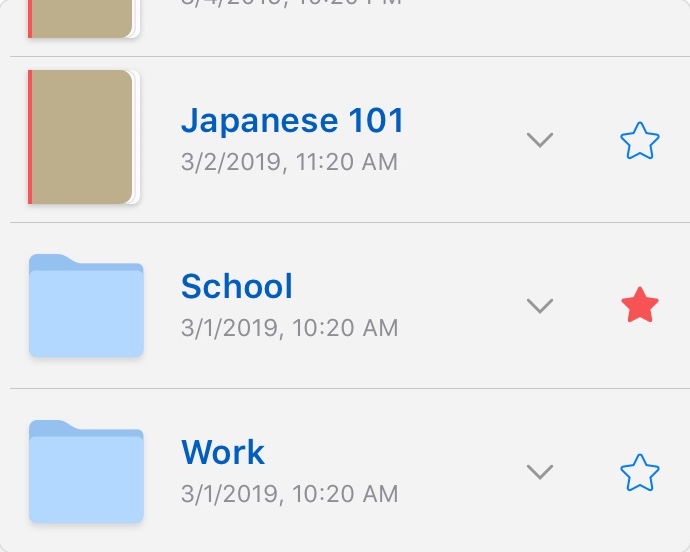
GoodNotesはノートをカテゴリー分けし、タグ付けして整理できます。
また、検索機能を使って特定のキーワードやフレーズを素早く見つけることができます。

複数デバイス間での同期ができる
GoodnotesはApple端末間ではiCloudを利用した同期があり、現在はGoodnotes Cloudを利用したクロスプラットフォーム同期にも対応しています。
Windows、Android、Web向けにもGoodnotesが提供されています。
ただし、利用できる機能や同期方法は端末・プラン・クラウド設定によって差があります。
対応OSや端末要件は、Goodnotes公式のシステム要件で確認できます。クロスプラットフォーム同期については、Goodnotes Cloudの公式案内も参照してください。
Goodnotesの使い方
アプリのダウンロード
現在のGoodnotesはApple端末に加えて、Windows、Android、Webでも利用できます。
公式サイトあるいはApple Storeからダウンロードできます。
料金や無料プランの制限は変更されるため、利用開始前にGoodnotes公式の料金ページで最新情報を確認してください。
そのため、まずは無料版でノートを作成してみて、自分に合っていると感じたら有料版にアップグレードするのがおすすめです。
ノートの作成と整理
ここからは、実際の読書記録を見ながらGoodnotesで読書ノートを作る流れを説明します。
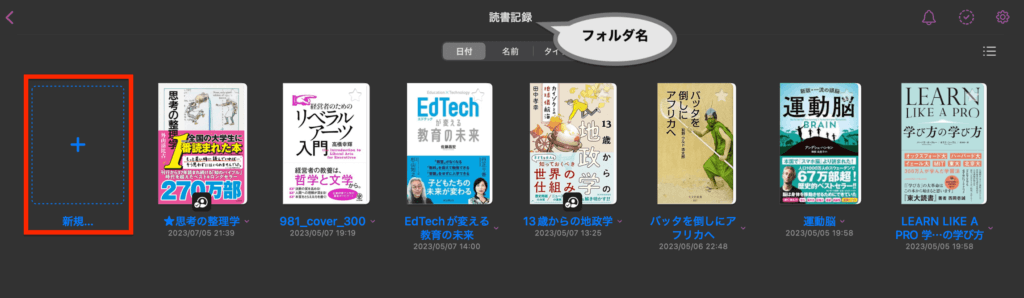
新しいノートを作成するには、「+」ボタンをタップし、タイトルやカテゴリーを設定します。
たとえば、「読書記録」というフォルダを作成して、書籍のタイトルをつけた新しいノートを作成すれば、画像のような読書記録の一覧を概観するページを作ることができます。
ノートの整理は、長押ししてドラッグ&ドロップすることで簡単に行えます。
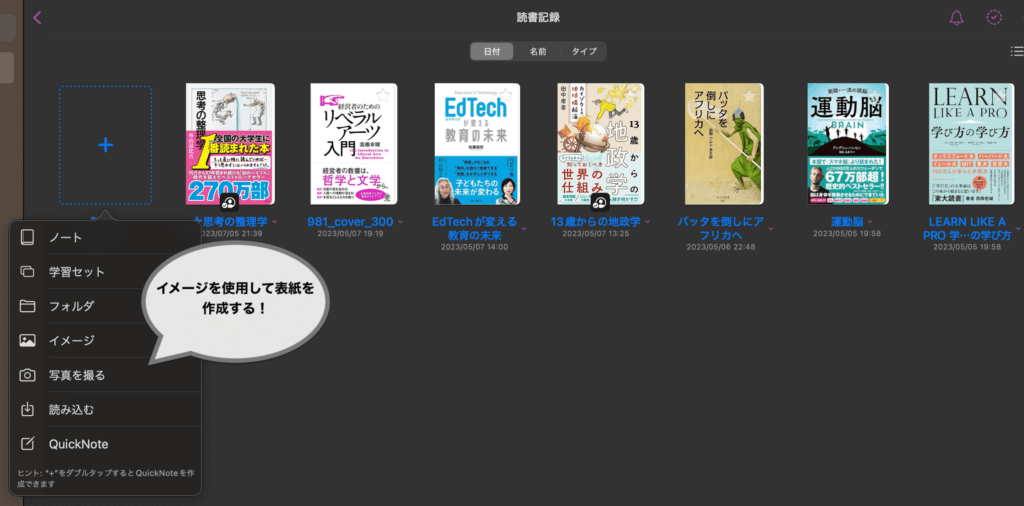
「+」ボタンをタップすると、画像左下のようなリストが表示されるため、「ノート」を選択すると新しいノートの作成が始まります。
読書記録の場合は、各書籍の表紙の画像を「表紙」とすると直感的に整理がしやすいです。
ちなみに、「読み込む」でPDFをそのままノートとして保存できるため、講演会の資料やPDF化した書籍などを読み込む際には活用しましょう。
ノートの書き方
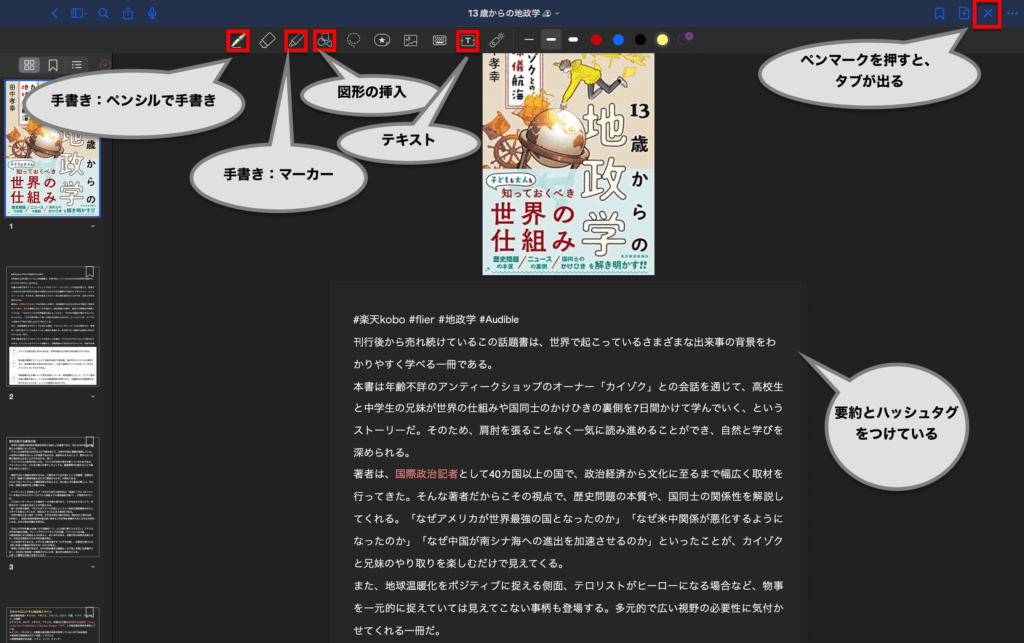
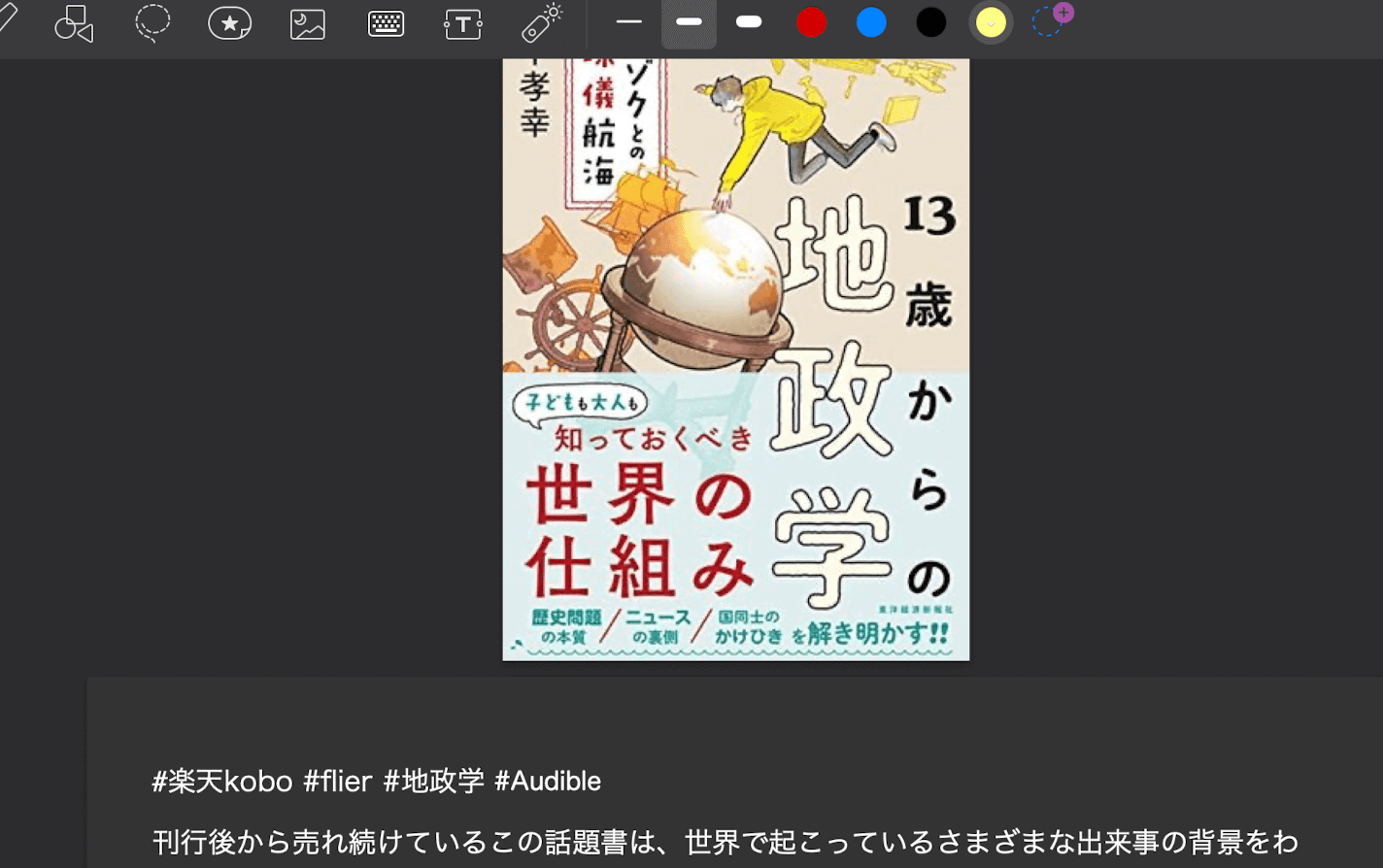
画像の右上の「ペンマーク」をタップすることで、ノートを編集するためのツールバーが表示されます。
ツールバーを左側から見ていきましょう!
- 手書き:ペンシルで手書きができる
- マーカー:マーカーで線を引ける
- 図形の挿入
- なげなわツール:簡単に選択ができるようになる
- テキスト:テキストボックスを挿入してテキスト入力ができる
ノートの内容は、表紙の次に、簡単な要約を書くようにしています。
表紙 → 本の表紙の画像を使用することでパッと見てわかりやすく
要約 → 本の特徴がわかるように1ページでまとめる
各ページ → 本の章立てごとに重要な部分を抜き出してテキストで入力する。自分の感想や主観などは手書きで記載するとメリハリがついてわかりやすい。
ノート内にハッシュタグで分類をしておくと、後で検索する際に活用しやすいのでおすすめです。
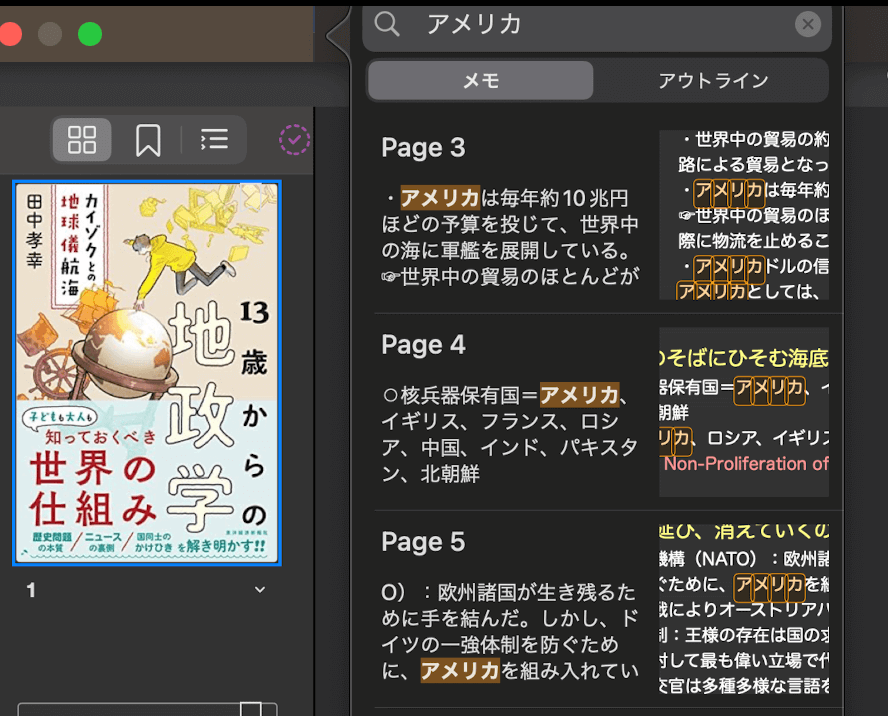
検索すると上の画像のように、快適に検索結果が表示されて便利です。
Goodnotesで読書ノートを活用する方法
Goodnotesで読書ノートを管理するメリットとデメリット
Goodnotesと紙のノートの違い
Goodnotesと紙のノートの違いを、読書記録の使い勝手という観点で簡単にまとめます。
【Goodnotes】 ・ iPad1台の持ち運び で作業ができる ・PDF化した 既存の書類を簡単に利用 できる ・ 検索が簡単 ・修正が簡単 ・紙のノートより重い ・充電が必要 ・ペンやマーカーのバリエーションは一定
【紙のノート】
・ノートが複数必要になることがある
・既存書類の活用には切り貼りが必要
・検索が難しい
・修正が難しい場合がある
・iPadより軽量
・充電が不要
・ペンやマーカーのバリエーション豊富
情報の整理と検索の手軽さの観点からはGoodNotesに軍配があがるかな
Goodnotesで読書ノートを作成するメリットとデメリット
・手書きとテキスト機能が利用できる
・検索機能が充実していること、フォルダ管理がにより整理と検索が簡単
・印刷も可能
・バッテリー消費とデバイスへの依存 ・利用環境によって一部機能や同期条件が異なる ・データで管理するため、バックアップや同期状態の確認が必要
メリットとデメリットを並べてみても、デメリットはほとんどのアプリケーションが抱えるものと同じ内容になっているかと思います。
反対に、一番のメリットは「情報管理のしやすさ」となります。
フォルダによる管理、手書き認識・テキストの検索、画像やPDFの利用しやすさが、読書記録作成の作業をスムーズにするほか、振り返りをしやすい読書記録を作成できることがおすすめポイントです。
Goodnotesで読書ノートを管理するときのポイント
最後に、Goodnotesで読書ノートを管理するときのポイントをいくつか説明します。
有効なテンプレートの活用
Goodnotesでは既存のテンプレートのほか、用途に合うテンプレートを取り入れて読書ノートを整える方法もあります。
ネット上で「Goodnotes 読書記録 テンプレート」と検索するとさまざまな例が見つかります。テンプレートを使う場合も、要約・重要点・自分の感想など、自分が振り返りたい項目を固定しておくと続けやすくなります。
また、自分でもテンプレートの作成は可能なので、自分好みにカスタマイズすることもできます。
リンクを共有する
筆者の場合は、読書記録の管理を「Notion」でも行っているので、Notion内の読書記録にGoodnotesで作成した読書記録のリンクを貼りつけて、Notionからでも簡単にアクセスできるように動線を確保しています。
リンクを共有することで複数人での共同作業も可能になるメリットもあります。
このように、自分が情報管理のメインとしているアプリを連携させると管理がさらに楽になりますね。

まとめ
この記事では、Goodnotesを使った読書ノートの作り方と、振り返りやすくする管理方法を紹介しました。
Goodnotesでは、手書きとテキストを使い分けながら、要約・重要点・自分の感想を同じ型で残せます。検索しやすくしておくことで、読書後の振り返りにもつなげやすくなります。
現在はWindows、Android、Webでも利用できますが、端末やプランによって一部機能や同期条件に違いがあります。この記事で紹介したように、同じ型で読書記録を残し、検索しやすくしておくと、紙のノートとは違った振り返りやすさを作れます。
読書数を効率的に増やすには「kindle unlimited」がおすすめです!
関連記事と次に読む
この記事のカテゴリ:情報管理
関連記事
記事内の体験・商品仕様・一般情報は、それぞれ本文の記載に沿ってご確認ください。
コメント