

マインドマップを使って考えを整理したいとき、候補のひとつになるのがXMindです。
以前このブログでは、2021年当時のXMindを実際に使い、無料版と有料版の違いや基本操作を紹介しました。ただ、現在はプラン構成や対応環境、オンライン機能が大きく変わっています。
そこでこの記事では、2026年8月30日時点の公式情報をもとに、XMindの現在の使い方と、Free・Pro・Premiumの違いを整理します。
先に結論をまとめると、個人でマインドマップを試すならFreeから始められます。一方、仕事で使う場合は機能差だけでなく、XMind公式がFreeを個人・非商用向けとしている点にも注意が必要です。
XMindとは
XMindは、中心となるテーマから枝を伸ばしながら、情報やアイデアを構造化できるマインドマッピングツールです。
「頭の中にあることをいったん外に出す」「項目同士の関係をつなぐ」「あとから並べ替える」といった使い方と相性があります。マインドマップそのものをどう使うかは、親記事の考えがまとまらないときのマインドマップ活用法で整理しています。
2026年現在の対応環境
XMind公式のダウンロードページでは、デスクトップ・モバイル・Webにまたがって利用環境が用意されています。
- macOS
- Windows
- Linux
- Web App
- iOS / iPadOS
- Android
- visionOS
- HarmonyOS
以前の記事では旧バージョン名を指定してダウンロードする手順を案内していましたが、現在はその案内は古くなっています。最新の対応環境と配布方法は、XMind公式ダウンロードページから確認するのが確実です。
Free・Pro・Premiumの違い
個人向けの主なプランはFree・Pro・Premiumです。チーム向けにはBusinessも用意されています。
料金は月額・年額、通貨、キャンペーンなどで変わる可能性があるため、この記事では固定額を掲載しません。契約前にはXMind公式の料金ページで最新価格を確認してください。
| プラン | 位置づけ | オンラインマップ | 主な違い |
|---|---|---|---|
| Free | まず個人で試したい人向け | 最大10 | 基本的なマインドマップ機能、基本テーマ、3日間の履歴、Pitch最大5スライドなど |
| Pro | 高度な編集・出力を使いたい人向け | 最大50 | カスタムテーマ、リンク・添付、透かしなしの各種エクスポート、Pitch無制限など |
| Premium | クラウド・共同作業・AI・プロジェクト管理まで使いたい人向け | 無制限 | リアルタイム共同編集、30日間の履歴、ガントチャート編集、タスク、拡張AI機能など |
細かな機能差は更新されるため、最新の比較はFree・Pro・Premium・Businessの違いも合わせて確認してください。
「Freeは10マップまで」だけではない
ここは少し分かりにくいところです。
公式が示しているFreeの「最大10マップ」は、My Worksで扱うオンラインマップの上限です。XMindはローカルドライブにもマップを保存できます。そのため、「Freeではマインドマップを全部で10個しか作れない」と理解するのは正確ではありません。
複数端末で同期したいのか、ローカル中心で使うのかによって、プラン差の意味が変わります。保存と同期については公式ヘルプも確認すると分かりやすいです。
仕事で使うならライセンスにも注意
旧記事では「個人利用なら無料版、仕事なら有料版がおすすめ」という機能面での分け方をしていました。
現在は、さらに重要な違いがあります。XMind公式ヘルプでは、Freeは個人・非商用利用を想定し、Pro・Premium・Businessには商用利用ライセンスが含まれると案内されています。
仕事の資料作成、クライアント向け成果物、社内プロジェクトなどで使う場合は、機能だけでなく利用条件も確認してください。詳細はXMindを商業目的で使用できますか?にまとまっています。
XMindの基本的な使い方
最初からすべての機能を覚える必要はありません。まずは「中心テーマ → 同じ階層のトピック → 下位のサブトピック」という3段階だけでも、十分にマインドマップを作り始められます。
1. 新しいマップを作る
現在のXMindでは、主に次の方法から新しいマップを作成できます。
- 新しい空白マップ
- テンプレートから新規作成
- ライブラリから新規作成
最初は空白マップでも構いません。テンプレートを選ぶ場合も、作りたい内容に近いものを選んでから項目を書き換えていく方が早いです。
現在の作成方法はXMind公式ユーザーガイドで確認できます。
2. Main TopicとSubtopicを増やす
中心テーマから大きな項目を分け、その下に具体的な内容を追加していきます。
- Enter:同じ階層のMain Topicを追加
- Tab:選択したトピックの下にSubtopicを追加
たとえば中心テーマを「引っ越し準備」にした場合、「契約」「家具」「手続き」をMain Topicとして作り、その下に必要な作業をSubtopicとして置いていくイメージです。
ショートカットを使わなくても、画面上の追加ボタンやメニューから操作できます。詳しくはトピックの公式ガイドを参照してください。
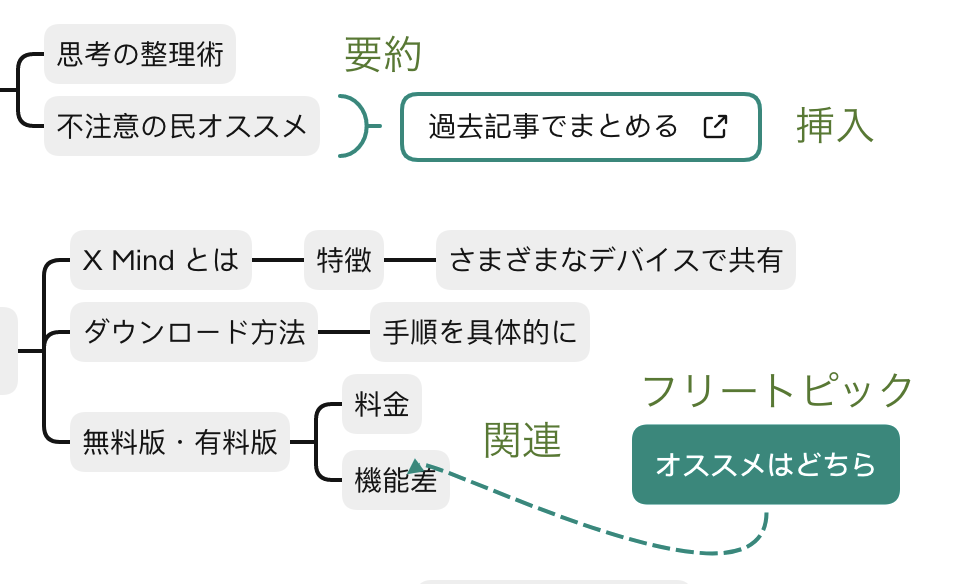
3. Relationship・Boundary・Summaryで関係を見える形にする
項目を並べるだけでなく、情報同士の関係を表したいときには次の機能が使えます。
- Relationship:離れたトピック同士の関係を線で示す
- Boundary:複数のトピックを囲み、ひとまとまりとして強調する
- Summary:複数のトピックをまとめる説明を追加する
すべてを使う必要はありません。まず枝を増やし、必要になったところだけRelationshipやSummaryを足す方が、マップが複雑になりにくいです。
2021年当時に実際にXMind無料版で作った例
ここからの画像は、この記事を最初に作成した2021年当時に、実際にXMind無料版を使って作成したマインドマップです。
現在のUIやプラン構成を示すスクリーンショットではありません。操作画面は変わっていますが、「中心テーマから枝を伸ばし、情報のまとまりや関係を見える形にする」という使い方の例として残します。
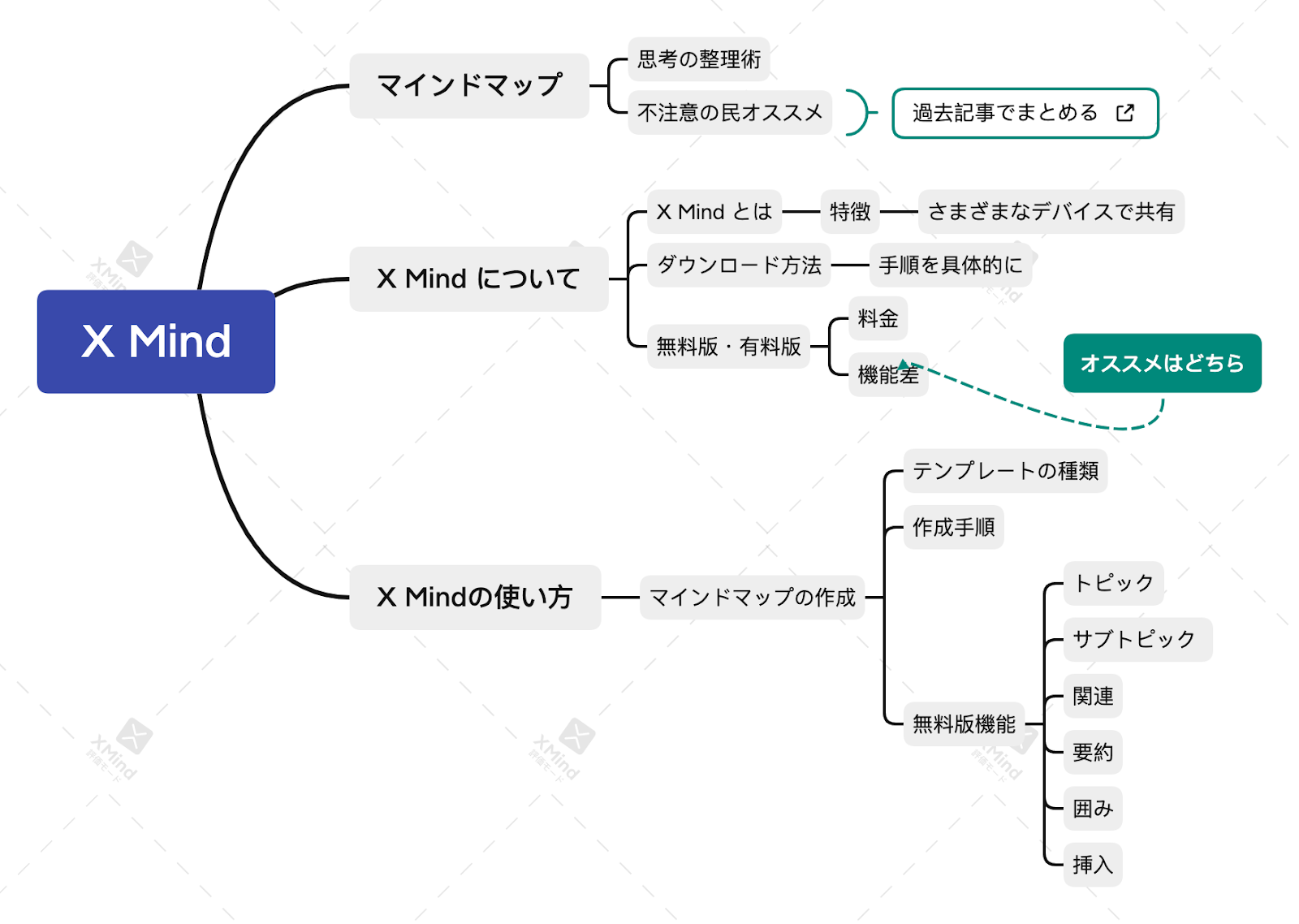
最初からきれいに配置するより、まず思いついた項目を置いてから整理する使い方の方が、マインドマップの良さを活かしやすいと感じました。
Free・Pro・Premiumはどう選ぶ?
Freeから始めやすい人
- まずマインドマップが自分に合うか試したい
- 個人・非商用で使う
- 複雑な出力や共同編集はまだ必要ない
- オンラインマップ10件の範囲、またはローカル保存中心で足りる
Proを検討しやすい人
- 仕事など商用目的で使いたい
- カスタムテーマや添付ファイルなど、高度な編集を使いたい
- PDF・SVG・Office形式などへの透かしなしエクスポートを使いたい
- ローカルファイルを中心に本格的に使いたい
Premiumを検討しやすい人
- My Worksでオンラインマップを多く管理したい
- リアルタイム共同編集を使いたい
- ガントチャートやタスクなど、プロジェクト管理機能も使いたい
- XMind AIの拡張機能を本格的に使いたい
「仕事だから必ずPremium」という分け方ではありません。ローカル中心ならPro、クラウド共同作業やプロジェクト管理まで必要ならPremiumという見方をすると整理しやすいです。
XMind以外の選択肢もある
マインドマップアプリはXMindだけではありません。
Apple製品を中心に使う場合は、MindNodeの記事も比較候補になります。
また、マインドマップを単独で使うのではなく、情報管理へつなげたい場合は、Notionとマインドマップを組み合わせる方法や、Notionとマインドマップを使った読書管理も参考になります。
まとめ
XMindは現在も、Freeから始められるマインドマッピングツールです。ただし、2021年当時とはプラン構成やUI、オンライン機能が変わっています。
これから始めるなら、まずは「個人・非商用で試すならFree」「商用利用や高度な編集ならPro」「クラウド共同作業やプロジェクト管理まで使うならPremium」という大枠で考えると分かりやすいです。
そして、いちばん大切なのは機能を全部覚えることではありません。中心テーマを書き、EnterとTabで枝を増やし、必要なところだけ関係づける。まずはそこからで十分です。
プラン・料金・機能は今後も変更される可能性があります。契約前には必ずXMind公式の料金・機能比較を確認してください。
関連記事と次に読む
この記事のカテゴリ:情報管理
関連記事
記事内の体験・商品仕様・一般情報は、それぞれ本文の記載に沿ってご確認ください。


コメント