

※この記事は、筆者がNotionを実際に使ってきた経験と、2026年8月時点のNotion公式情報を分けて整理しています。料金・プラン・AI機能は変更されることがあるため、契約前には公式サイトの最新情報も確認してください。
Notionは、メモ、データベース、読書記録、情報整理などをひとつのワークスペースにまとめられる情報管理ツールです。
私は以前ほど毎日使っているわけではありませんが、2026年現在も読書管理と情報管理を中心に時々使っています。現在のプランはFreeです。
実際に長く使って感じるのは、Notionの強みは「何でもできること」そのものより、自分に必要な情報を、自分が見やすい形にまとめやすいことです。
一方で、自由度が高いぶん、最初から作り込みすぎると管理そのものが目的になりやすいところもあります。
この記事では、2026年現在のFreeプランでできること・制限されることを整理したうえで、実際に使って感じたメリットとデメリットを紹介します。
先に結論|個人の情報管理なら、まずFreeで試しやすい
私の使い方では、現在もFreeプランで困る場面は多くありません。
特に、
- 読書記録をデータベースで管理する
- 情報をテーマ別のページにまとめる
- ページ同士をリンクして整理する
- PCとスマートフォンの両方から確認する
- 自分用の情報管理画面を作る
といった個人利用なら、まずFreeで使い始めるのが現実的だと思います。
Notion公式では、Freeプランは「個人のプロジェクトや生活を整理する」用途として案内されており、個人利用ではページとブロックを無制限に作成できます。一方、ファイルアップロードは1ファイル5MBまで、ページ履歴は7日間などの制限があります。
また、Notion AIを本格的に使う場合は注意が必要です。2026年現在、FreeとPlusではNotion AIを試すための無料回答が用意されていますが、継続的なAI利用はBusinessまたはEnterpriseが前提です。
そのため、私のようにNotionは情報管理、AIはChatGPTやGeminiと役割を分ける使い方も選択肢になります。
Notionとは?情報を「ページ」と「データベース」でつなげられるツール
Notionは、文章を書くページだけでなく、データベース、タスク、Wiki、カレンダーなどをひとつのワークスペース内で扱えるサービスです。
MacやWindowsのデスクトップアプリ、Webブラウザ、iOS、Androidから利用できます。Web版ではインターネットに接続していればコンテンツが自動同期され、モバイルアプリからも閲覧・編集・コメントができます。
私が便利だと感じているのは、単に「メモを保存する」だけでなく、関連する情報同士をつなげて整理できることです。
たとえば読書管理なら、
- 本の一覧をデータベースで作る
- 読書中・読了などのステータスを付ける
- 各本のページに要約やメモを書く
- 関連するテーマのページへリンクする
といった形で、一覧と詳細を行き来できます。
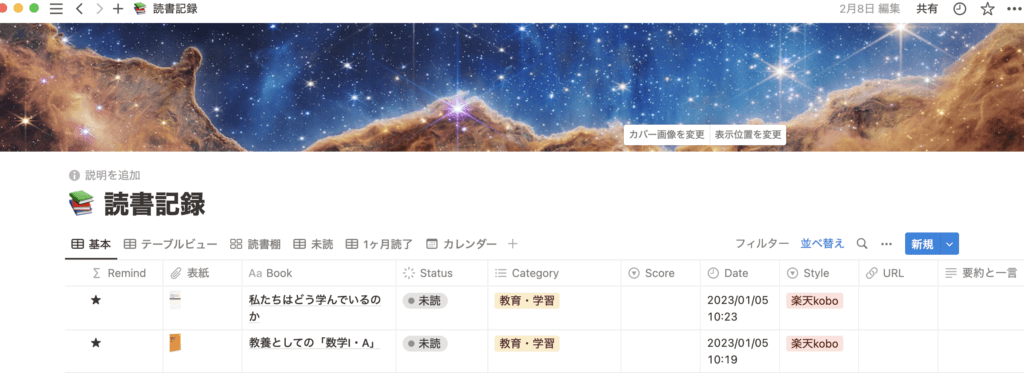
実際の読書記録の作り方はこちらの記事で詳しく紹介しています。
Notionで読書記録を作る方法|5段階評価・ステータスで本を管理
Notion無料版でどこまで使える?
2026年8月時点のNotion公式料金ページをもとに、個人利用で特に関係する違いを整理すると次のようになります。
| 項目 | Free | Plus | Business | Enterprise |
|---|---|---|---|---|
| 個人利用のページ・ブロック | 無制限 | 無制限 | 無制限 | 無制限 |
| ファイルアップロード | 1ファイル5MBまで | 有料プランでは制限が大幅に緩和 | 有料プランでは制限が大幅に緩和 | 有料プランでは制限が大幅に緩和 |
| ページ履歴 | 7日 | 30日 | 90日 | 無期限 |
| Notion AI | 無料回答で試用 | 無料回答で試用 | 本格利用可 | 本格利用可 |
| 主な想定 | 個人利用 | 小規模チーム・プロ向け | 成長企業・AI活用 | 大規模組織 |
※料金・仕様は変更される可能性があります。最新情報はNotion公式料金ページを確認してください。
Freeで使いやすいこと
個人で情報を整理する範囲では、Freeでもかなり多くのことができます。
たとえば、
- ページの作成
- データベースの作成
- テーブルや各種ビューを使った情報整理
- ページ同士のリンク
- 検索
- 基本的な共有
- Web・デスクトップ・モバイルからの利用
- Notion AIの試用
などです。
私自身、現在はFreeで読書管理や情報管理に使っています。
「まずNotionが自分に合うか確かめたい」という段階なら、いきなり有料プランへ上げる必要はないと思います。
Freeで気をつけたいこと
Freeで特に意識したいのは、ファイルサイズ、ページ履歴、チーム利用、AIです。
画像やPDFなど大きなファイルを頻繁に入れたい場合、1ファイル5MBの制限は気になりやすくなります。
また、誤って内容を変更したときに過去バージョンへ戻せるページ履歴はFreeでは7日間です。以前の記事では「戻る機能がない」と書いていましたが、これは現在の仕様には合いません。Undo/RedoやVersion historyがあるため、今回のリライトで修正しました。
実際に使って感じたメリット
1. 情報を1か所にまとめやすい
今でも一番大きいメリットだと感じるのはここです。
読書記録、調べた情報、関連ページなどを別々のアプリに置くのではなく、Notion内でつないで管理できます。
情報量が増えるほど「どこに置いたか分からない」という問題が起きやすくなりますが、Notionではページ階層、リンク、データベース、検索を組み合わせて整理できます。
これは「Notionを使えば必ず情報整理がうまくなる」という意味ではありません。
ただ、自分がどこを見るかを決めておける点は、私には使いやすく感じています。
2. 自分用の情報管理ツールとして直感的に作れる
Notionは、決められた形に情報を入れるだけのアプリではありません。
ページ、見出し、リンク、データベース、トグルなどを組み合わせて、自分に必要な画面を作れます。
以前は自分用のHomeページを作り、天気、カレンダー、Notion内の各ページへのリンクをまとめていました。
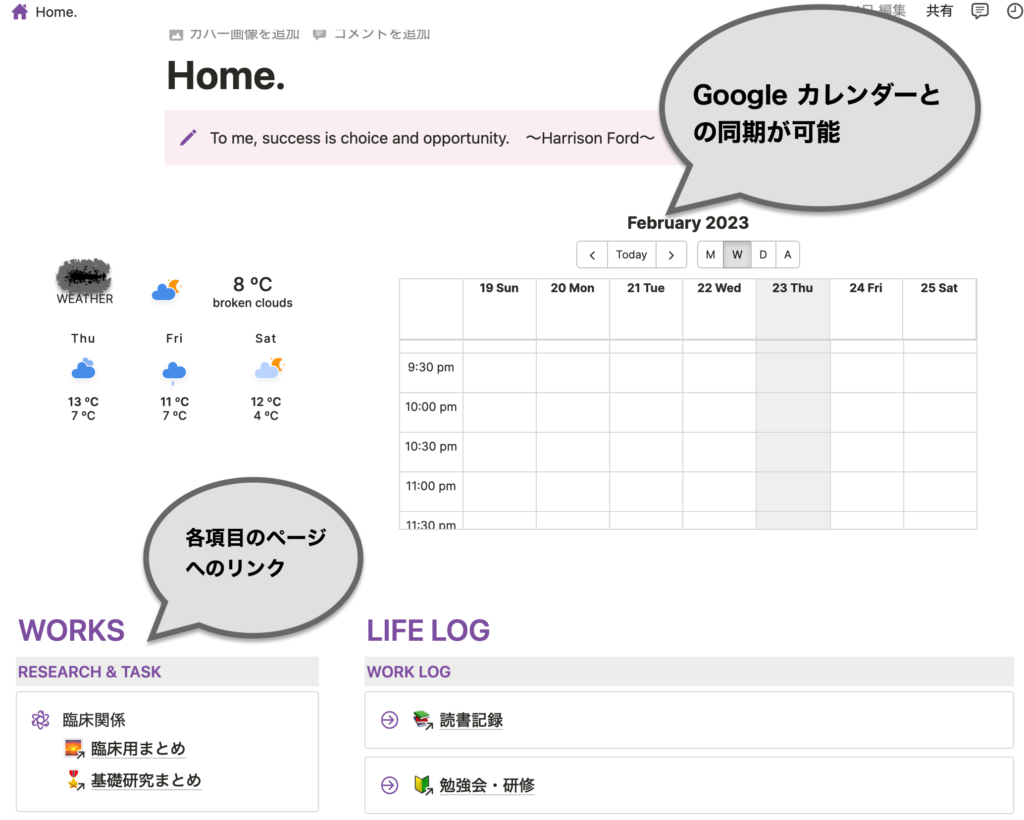
現在のNotion自体にもHomeが用意され、最近使ったページやタスクなどへアクセスできます。それとは別に、自分用のトップページを作って情報の入口をまとめる使い方もできます。
私の場合、情報管理ツールとしては今でもこの自由度が直感的で使いやすいと感じています。
3. 複数端末から使える
PCでまとめた内容をスマートフォンで確認できるのも便利です。
NotionはWeb、Mac、Windows、iOS、Androidで利用できます。
私の場合、じっくり整理するときはPC、あとから内容を確認するときはスマートフォンというように、同じ情報へ複数端末からアクセスできる点が使いやすさにつながっています。
4. トグルやデータベースで情報量を調整できる
Notionではトグルを使って、必要なときだけ内容を開くことができます。

長い情報をすべて画面に出しておくのではなく、
- 見出しだけ見える状態にする
- 必要な説明だけ開く
- データベースで一覧から詳細ページへ移動する
といった整理ができます。
情報が多いページでも、自分が見る範囲を調整しやすいところはNotionの良さです。
実際に使って感じたデメリット
1. 自由度が高いぶん、最初は迷いやすい
Notionはできることが多いため、初めて開いたときに「何から作ればいいのか」が分かりにくいことがあります。
特に、
- ページ
- データベース
- ビュー
- プロパティ
- リレーション
- テンプレート
などを最初から全部理解しようとすると負担になります。
初めはメモ用ページや読書記録など、用途を1つに絞って使う方が始めやすいです。
2. 作り込むこと自体が目的になりやすい
カスタマイズが楽しいのはメリットですが、同時にデメリットにもなります。
レイアウトやデータベースを細かく整えているうちに、本来やりたかった「情報を記録する」「本を読む」といった目的より、Notionを整えることに時間を使うことがあります。
これはNotionの不具合というより、自由度が高いツールならではの注意点です。
私は、必要な情報へ迷わずアクセスできる程度まで作ったら、そこから先は無理に複雑化しない方が使いやすいと感じています。
3. マインドマップ専用ツールとしては使いにくい
Notion内で情報同士をリンクすることは得意ですが、枝を自由に広げて思考を視覚化するマインドマップ専用ツールとは性格が違います。
私自身、Notionだけでマインドマップを作ろうとすると作りにくさを感じます。
そのため、発想を広げる段階ではマインドマップ、整理して残す段階ではNotionというように、用途を分ける方が使いやすいです。
Notion AIは無料でどこまで使える?
ここは旧記事から大きく変わった部分です。
2023年当時の記事では、Notion AIについて「20回まで無料」「その後は月額のAIオプション」と紹介していました。
2026年現在はこの説明では不正確です。
Notion公式では、FreeとPlusでもNotion AIを無料回答の範囲で試すことができますが、無料回答を使い切った後にAI機能を継続利用するにはBusinessまたはEnterpriseへのアップグレードが必要と案内しています。
Notion AIのメリットは、Notion内に保存している情報と同じ場所でAIを使えることです。
私は現在、AIについてはChatGPTやGeminiを使うことが多く、Notion AIは常用していません。
それでも、Notion内でそのままAIへ指示できれば、別サービスへ内容を移す一手間が減るため、Notionを中心に仕事や情報管理をする人には相性の良い機能だと思います。
逆に、すでにChatGPTやGeminiなどを使っていて、Notionは個人の情報管理が中心なら、AIのためだけにプランを上げる必要があるかは使い方次第です。
Notionが向いている人
実際に使った経験から考えると、Notionは次のような人に向いています。
- メモや資料が複数の場所に散らばっている
- 読書記録や情報管理を一覧化したい
- 情報同士をリンクして整理したい
- 自分用の情報管理画面を作りたい
- PCとスマートフォンの両方から同じ情報を見たい
- 最初はFreeで試したい
特に、完成されたテンプレートに合わせるよりも、自分の管理方法に合わせて少しずつ仕組みを作りたい人には使いやすいと思います。
Notionが向かない可能性がある人
一方で、次のような場合はNotion以外の方がシンプルかもしれません。
- とにかく一瞬でメモだけ残したい
- 最初から完成された固定フォーマットを使いたい
- マインドマップを中心に使いたい
- 大きなファイルをFreeで大量に保存したい
- AIを中心に使いたいがBusiness以上へ上げる予定はない
- カスタマイズに時間を使いたくない
Notionは万能というより、情報をつないで整理する自由度が高いツールと考える方が分かりやすいです。
私の現在の使い方|読書管理と情報管理が中心
2026年現在、私はNotionを毎日使っているわけではありません。
以前より使用頻度は減りましたが、読書管理と情報管理では今も時々使っています。
特に読書管理では、一覧から各本の詳細へ移動できる構造が便利です。
「何でもNotionに入れる」というより、あとから見返したい情報を残しておく場所として使う方が、現在の私には合っています。
読書記録を実際に作りたい場合はこちらの記事で手順を紹介しています。
Notionで読書記録を作る方法|5段階評価・ステータスで本を管理
まとめ|Freeでも個人の情報管理には十分試せる
Notionは、情報をページ単位で保存するだけでなく、データベースやリンクを使って情報同士をつなげられるところが強みです。
私が現在もメリットだと感じているのは、
- 情報を1か所にまとめやすい
- 自分用の情報管理ツールを作りやすい
- 複数端末から利用できる
- 読書記録などを一覧と詳細で整理できる
という点です。
一方で、
- 最初は機能が多く迷いやすい
- 作り込みすぎると管理自体に時間を使う
- マインドマップ専用ツールとしては使いにくい
- Freeではファイルサイズ・履歴・AIなどに制限がある
という点は、使い始める前に知っておいた方がよいでしょう。
個人の読書管理や情報管理が目的なら、まずFreeから試して、自分の使い方で制限を感じてから有料プランを比較するのが無理のない選び方だと思います。
参考にした公式情報
- Notion 料金プラン

- Notion AIの無料回答

- Notion AI FAQ

- Notionのデスクトップ・Web・モバイル

- Notionのワークスペース/Home
関連記事と次に読む
この記事のカテゴリ:情報管理
関連記事
記事内の体験・商品仕様・一般情報は、それぞれ本文の記載に沿ってご確認ください。

コメント