
※当サイトではアフィリエイト広告を利用しています。
本を読んだあとにメモを残しても、しばらくすると見返さなくなることがあります。
私自身、以前はGoodnotesなどを使って読書記録を作り、「あとから振り返れる状態にしておくこと」を重視していました。
ただ、現在は少し運用が変わりました。
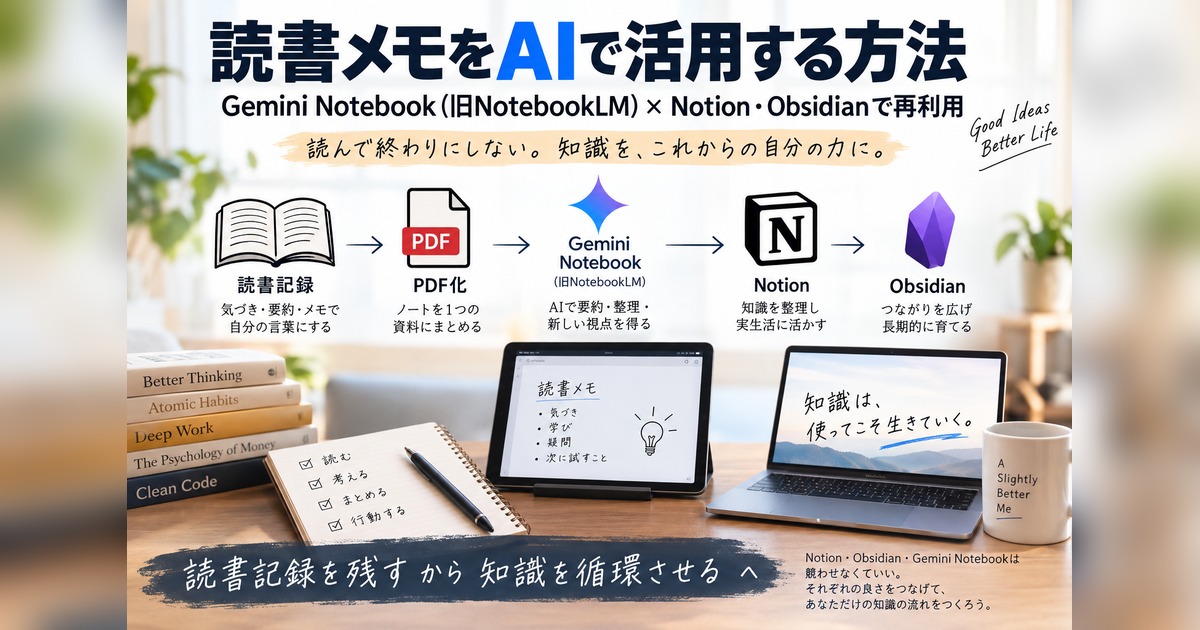
今は、新しくGoodnotesで読書記録を作ることよりも、これまで残してきた読書記録やメモをPDFにまとめて、Gemini Notebook(旧NotebookLM)へ入れて再利用することが増えています。
Gemini Notebookで内容を整理したり、スライドなどに視覚化したりして、その生成物をPDFとして保存。さらにNotionやObsidianへ戻して、必要なときに見直せるようにしています。
この記事では、読書メモを「保存して終わり」にしないために、私が現在行っている
読書記録 → PDF → Gemini Notebook → 視覚化 → Notion / Obsidian
という流れを紹介します。
結論|読書メモは「きれいに残す」より「もう一度使える状態」にする
以前は、読書記録をきれいに作ること自体にかなり意識が向いていました。
もちろん、記録を残すことには意味があります。
ただ、読書メモが増えてくると、
- どの本に書いてあったか分からない
- 読書記録を作っただけで見返さない
- 似たテーマの本を読んでも知識がつながらない
- 必要になったときに、結局もう一度調べ直す
ということが起きます。
そこで現在は、読書記録を完成品として扱うのではなく、あとからAIに読ませて再加工できる素材として考えるようになりました。
私の中では、役割を次のように分けています。
- Gemini Notebook:読書記録や資料を読み込ませ、整理・再構成・視覚化する場所
- Notion:読んだ本や作った資料を一覧し、あとから見つけ直す場所
- Obsidian:読書メモをほかのメモや考えとつなげて残す場所
どれか1つに全部を集約するというより、得意な役割を分けています。
Gemini Notebookは旧NotebookLM|2026年7月に名称変更
これまでNotebookLMとして使っていたGoogleのサービスは、2026年7月に「Gemini Notebook」へ名称変更されました。
名前は変わりましたが、手元の資料をソースとして読み込ませ、その内容をもとに調べたり、整理したりするという基本的な使い方は引き継がれています。
現在のGemini Notebookでは、PDFだけでなくMarkdownやWord、PowerPointなど複数形式をソースとして追加できます。
そのため、読書記録をPDFにしておけば、過去に別のアプリで作った記録でもまとめて扱いやすくなります。
また、Studioではスライド資料を生成でき、作ったスライドをPDFとしてダウンロードすることもできます。
私が読書記録でよく使っているのも、この「資料を読み込ませて、別の見え方に作り直す」使い方です。
私の現在の流れ|読書記録をPDFにしてAIへ渡す
1. まず読書中の記録を残す
ここは必ずしも特定のアプリである必要はないと思っています。
以前の私はGoodnotesを使って読書記録を作ることがありました。
現在はGoodnotesで新しい読書記録を作ること自体は減っていますが、過去に残した記録はそのまま素材として利用できます。
大切なのは、
あとから読み返せる形で、自分が重要だと思った部分や考えを残しておくこと
です。
完璧な要約を作る必要はありません。
むしろ、
- 気になった一文
- 自分の仕事や生活に使えそうな点
- よく分からなかったところ
- 別の本とつながりそうな考え
- あとで調べたいこと
など、自分の反応が残っている方が再利用しやすいと感じています。
2. 読書記録をPDFにまとめる
次に、読書記録をPDFにします。
PDFにしておく理由は、アプリごとの形式に依存しすぎず、Gemini Notebookへまとめて渡しやすいからです。
私の場合は、過去の読書記録や関連資料をPDFにまとめてGemini Notebookへ入れることが多くなりました。
1冊ごとに完璧に整理してからAIへ渡すというより、
ある程度まとまった段階でPDFにして、AI側で別の角度から整理してもらう
という使い方です。
3. Gemini Notebookで「要約」だけでなく資料化する
AIへ読書メモを渡すと、つい「要約して」で終わりがちです。
ただ、現在の私が重視しているのは要約そのものより、視覚化して見返しやすくすることです。
例えば、
- この本の重要な考えをテーマ別に整理する
- 複数の読書記録に共通する論点をまとめる
- 自分のメモをもとにスライド資料を作る
- 実生活や仕事で使える部分だけ抜き出す
- 似ている考えと違う考えを分ける
といった使い方をします。
同じ読書記録でも、文章のまま読み返す場合と、スライドに整理された状態で見る場合では、情報の入り方が変わります。
私の場合は、Gemini Notebookで作ったスライドをPDFとして保存して、そのPDF自体も後から使える資料にしています。
4. Notionへ戻して「見つけ直せる状態」にする
Notionでは、PDFをインポートしてページとして扱うこともできます。
私の場合は、読書した本や関連資料を探すときの入口としてNotionを利用しています。
例えば、
- 本のタイトル
- ジャンル
- 読了状況
- 読書記録
- Gemini Notebookで作った資料
- 関連する別ページ
などを一緒に置いておくと、
「この本から何を作ったのか」
まで追いやすくなります。
Notionで重要なのは、すべての内容をNotion内で作ることではなく、あとから戻れる入口を作っておくことだと思っています。
5. Obsidianでは「別の知識とつなぐ」
現在はNotionだけでなく、Obsidianでも読書記録を活用しています。
私の使い方では、Notionが「一覧して戻る場所」なのに対して、Obsidianはより細かいメモや考えをつないでいく用途に向いています。
読書メモの内容が、
- 以前読んだ別の本
- 自分の仕事上のメモ
- アイデア
- 調べた論文や資料
- 今後深めたいテーマ
などと関連したときに、別のノートとつないでおくイメージです。
Gemini Notebookで作ったスライドPDFも、必要に応じてObsidian側へ置いています。
これによって、1冊の本だけで完結していた読書記録を、別の知識へ広げやすくなりました。
Notion・Obsidian・Gemini Notebookは競わせなくていい
この3つは、「どれが一番優れているか」で選ばなくてもよいと思っています。
私の場合は、
| ツール | 主な役割 |
|---|---|
| Gemini Notebook | PDFなどの資料を読み込み、整理・再構成・視覚化する |
| Notion | 本や資料を一覧し、あとから見つけ直す |
| Obsidian | メモ同士をつないで、自分の知識として残す |
という役割分担になっています。
読書記録を1つのアプリに閉じ込めないことで、以前より「読んだあと」の使い道が増えました。
読書メモを再利用するときに気をつけたいこと
AIが作った資料をそのまま正解にしない
Gemini Notebookはアップロードした資料をもとに作業できますが、AIが整理した文章やスライドをそのまま事実として扱うのは避けています。
特に、
- 数字
- 固有名詞
- 引用
- 著者の主張
- 自分のメモと原著の内容の区別
は、必要に応じて元資料へ戻って確認します。
AIには「読み返す負担を減らす」役割を任せ、最終的にどう理解するかは自分で確認する、という使い方が合っています。
すべてのメモを完璧に整理しようとしない
読書メモを再利用しようとすると、
「タグを全部そろえたい」
「データベースを完璧に作りたい」
「Obsidianのリンク構造をきれいにしたい」
となりがちです。
ただ、整理そのものが重くなると続きません。
私自身も、現在は記録を残すことより、
必要になったときに使えるか
を優先しています。
PDFにまとめてAIへ入れられるだけでも、以前のメモをもう一度使うハードルはかなり下がります。
こんな人に向いている
この方法は、特に次のような人と相性がよいと思います。
- 読書ノートを作っても見返さない
- Notionに情報はあるが活用できていない
- Obsidianにメモが増えてきた
- 専門書を何冊も読み、あとから横断して見直したい
- 読書内容を仕事や学習資料へ転用したい
- AIを要約だけでなく、知識整理に使いたい
反対に、読んだ本を一覧できれば十分という場合は、ここまで複数のツールを組み合わせる必要はありません。
まとめ|「読書記録を残す」から「知識を循環させる」へ
以前の私は、読書記録を作って残すこと自体をかなり重視していました。
現在は、
- 読書中にメモを残す
- 必要な記録をPDFにする
- Gemini Notebookへ入れる
- スライドなどに再構成・視覚化する
- PDFをNotionやObsidianへ戻す
- 必要なときに別の知識とつなげて使う
という流れが中心です。
読書メモは、きれいに保存されているだけでは使われなくなることがあります。
それよりも、
あとから別の形に作り直せること
の方が、私にとっては重要になりました。
過去に作った読書ノートが眠っている場合も、最初から作り直す必要はありません。
まずは1冊分だけPDFにまとめて、Gemini Notebookへ入れてみるところから始めると、これまでの読書記録の使い道が増えると思います。
関連記事
- Goodnotes読書ノートテンプレート無料配布|シンプル版・詳細版とGemini Notebook活用法
- Notionとマインドマップで実現する効率的な読書管理術
- Notionで情報が見つからなくなるのを防ぐ整理法|サイドバー・お気に入り・ホームの使い分け
- 読書習慣を身につけるための方法とは?習慣化のコツ7つとおすすめのアプリ10選!
関連記事と次に読む
この記事のカテゴリ:情報管理
関連記事
記事内の体験・商品仕様・一般情報は、それぞれ本文の記載に沿ってご確認ください。
コメント