
※当サイトではアフィリエイト広告を利用しています。
Notionに情報を集めていると、
「この内容だけは、文章ではなく枝分かれした形で見たい」
と思うことがあります。
私も以前はNotion内でマインドマップを使う方法をいくつか試し、2023年にこの記事を書きました。
現在はマインドマップ自体をあまり使っていません。
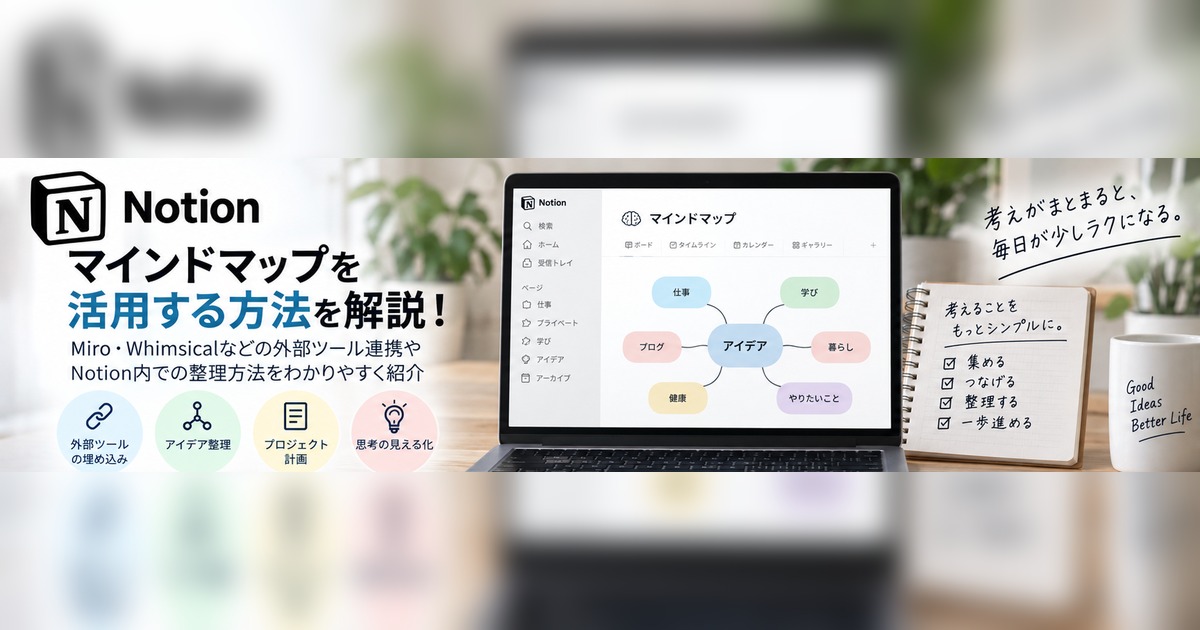
ただ、Notion内でマインドマップを扱うなら、外部ツールを埋め込む・Notion内で図を作る・画像やPDFとして置く、という考え方は今でも使いやすいと考えています。
この記事では、2023年の記事をそのまま残すのではなく、2026年9月時点で確認できるNotionの公式情報と、現在の自分の使い方を分けて整理します。
結論|今は頻繁に使わないが、Notionで扱うなら3つに分けて考える
私なら、Notionでマインドマップを扱う方法を次の3つに分けます。
- Miroなどの外部ツールをNotionへ埋め込む
- Mermaidなどを使ってNotion内で図として表現する
- 別のツールで作った画像・PDFをNotionへ置く
現在の私はマインドマップを日常的には使っていません。
そのため、「今もこの方法を毎日使っています」とは書きません。
ただ、Notionのページを情報の入口にしながら、関係性や枝分かれを図で見たい場合には、この3つの考え方が分かりやすいと思います。
Notionに専用のマインドマップビューはある?
2026年9月時点のNotion公式ヘルプでは、データベースのビューとして、
- テーブル
- ボード
- カレンダー
- リスト
- ギャラリー
- タイムライン
- ダッシュボード
- チャート
- マップ
- フォーム
などが案内されています。
一方、専用の「マインドマップビュー」は現行の公式ビュー一覧では確認できません。
そのため、Notionでマインドマップ的な表示をしたい場合は、
- 外部サービスを埋め込む
- コードや別形式で図を表現する
- 画像・PDFとして保存する
といった方法を使うことになります。
「Notionではマインドマップを扱えない」という意味ではなく、専用ビューとしては用意されていない、という整理です。
方法1|MiroのボードをNotionへ埋め込む
2026年9月時点のNotion公式ヘルプでは、NotionページへMiroのボードを埋め込めることが案内されています。
Notionで /embed を使ったり、MiroのURLを貼り付けたりして、外部で作ったボードをNotionページ内から参照できます。
この方法が向いている人
- マインドマップや図の編集自由度を重視したい
- Notionは情報の入口として使いたい
- 図そのものは専用ツールで作りたい
- 文章・データベース・図を同じページから見たい
私が今Notion内でマインドマップを使うなら、まず検討しやすい方法です。
注意点
Miro側のプラン・権限・共有設定・UIは変わります。
そのため、2023年の記事に書いていた料金や無料枠を、そのまま2026年の情報としては使いません。
実際に使うときは、Miro側の最新情報を確認してください。
方法2|Notion内でMermaidを使って図にする
Notionでは2021年の公式リリースで、コードブロック内のMermaidからフローチャートや図を表示する機能が導入されました。
Mermaidは、テキスト形式の記述から図を作れる方法です。
マウスで枝を動かして作る一般的なマインドマップとは感覚が異なりますが、
- 階層
- 分岐
- 関係性
をコードとして管理したい場合には候補になります。
2026年記事では「現在の実機確認」を前提にする
2026年9月時点のNotion公式「コードブロック」ヘルプでは、コードブロックとシンタックスハイライトは案内されていますが、今回確認した現行ページにはMermaidのプレビュー手順が記載されていません。
そのためこの記事では、
Mermaidは公式に導入された機能だが、公開直前に現在のNotion上で同じ操作ができるか実機確認する
という扱いにします。
実機確認ができない場合は、「過去に公式実装された方法」として紹介し、Miro等の現在公式ヘルプで確認できる方法を主軸にします。
方法3|別ツールで作った画像やPDFをNotionへ置く
最も単純なのは、
- 好きなマインドマップツールで作成
- 画像やPDFとして書き出す
- Notionへアップロードする
方法です。
Notion公式では現在も、画像やPDFなどのファイルをページへ埋め込めます。
メリット
- ツールを選ばない
- Notion上では見るだけなので構造が単純
- 過去のマインドマップを記録として残しやすい
デメリット
- Notion上で直接編集しにくい
- 元データを別に管理する必要がある
- 頻繁に更新する図には向きにくい
「あとから見返すために置いておきたい」という用途なら、かなりシンプルです。
Whimsicalやmarkmapはどうする?
旧記事では、Whimsicalやmarkmapなども候補として扱っていました。
ただし、2026年版では、
- 現在の埋め込み可否
- 編集方法
- 無料枠
- Notionアプリ内での挙動
を確認できたものだけ残します。
昔使えたという理由だけで「今も同じ」とは書きません。
Notionは幅広い外部コンテンツの埋め込みに対応していますが、外部サービス側が埋め込みを制限している場合は表示できないこともあります。
Notion AIでマインドマップを作る方法は今もおすすめ?
2023年の記事では、Notion AIにMermaid形式を作らせる使い方を強く勧めていました。
現在の私は、この使い方を日常的にはしていません。
そのため、2026年版では、
「AIに構造案を作らせることはできるが、現在の自分の標準運用ではない」
という位置づけに変更します。
AIが出した構造をそのまま使うのではなく、
- 分岐が本当に必要か
- 階層が深くなりすぎていないか
- 普通の見出しやデータベースで十分ではないか
を見直した方が、Notion全体は整理しやすいです。
現在の自分ならどうするか
今は、Notion内でマインドマップを使う機会自体が以前より減っています。
それでも必要になったら、
編集しながら使いたい
Miroなど、現在Notion側で埋め込みが確認できる外部ツールを使う。
テキストから構造化したい
Mermaidが現在のNotion環境で利用できることを確認して使う。
見返すことが中心
画像やPDFとしてNotionへ置く。
という形で選びます。
重要なのは「Notionの中だけで全部やる」ことではなく、
Notionから必要な情報へ戻れる状態にすること
だと考えています。
2023年の記事から見直すポイント
ADHD・発達障害への一般的な効果は書かない
旧記事では、マインドマップを発達障害・ADHDの支援方法として一般化している部分がありました。
今回のリバイズでは、個別の研究や根拠を改めて扱わない限り、そのような一般化は外します。
この記事はあくまでNotionの使い方を中心にします。
旧料金・無料プランの情報を固定しない
MiroやWhimsicalなど外部サービスの料金・無料枠は変わります。
現在確認できない古い金額や制限は削除します。
「Notion AI × Mermaidが一番おすすめ」とは書かない
現在の自分はその運用を頻繁には使っていません。
2023年当時の方法として残す場合も、現在の標準運用とは分けます。
古いUI画像は必要なものだけ残す
Notionや外部ツールのUIは変わっています。
手順理解に必要で、現在も意味が通じる画像だけ残し、古い画面は「当時の画面」と明記するか差し替えます。
まとめ|Notionの中だけで完結させなくてもよい
現在はマインドマップをあまり使っていませんが、Notion内で扱う必要があるなら、
- 外部ツールを埋め込む
- Mermaid等でNotion内に表現する
- 画像・PDFとして保存する
という整理は今でも使いやすいと思います。
2026年現在、Notionには専用のマインドマップビューは確認できません。
だからこそ、
「どの方法が一番Notionらしいか」ではなく、「あとから自分が見つけやすく、更新しやすいか」
で選ぶのがよいと思います。
関連記事と次に読む
この記事のカテゴリ:情報管理
関連記事
記事内の体験・商品仕様・一般情報は、それぞれ本文の記載に沿ってご確認ください。
コメント