
Wi-Fiの不調をきっかけに、約5年使っていたBUFFALOのWCR-1166DSからWSR-5400AX6Pへ買い替えました。
「新しいルーターにつなぎ替えれば、そのまま使えるだろう」と思っていたのですが、実際には交換直後、インターネットへ正常につながらずかなり苦戦しました。
そのとき確認したのが、
- ONUのUNIランプ
- WSR-5400AX6PのINTERNETランプ
- ONUとルーターをつなぐLANケーブル
- ルーターの動作モード
- ONUとルーターの再起動
です。
私の場合、最終的にはONUとWSR-5400AX6PをつなぐLANケーブルを、AX6Pに付属していたものへ交換したあとに正常接続できました。
ただし、ここは重要です。
それまでに再起動や設定確認など複数の操作をしているため、「古いLANケーブルが故障していたことが原因」と確認できたわけではありません。
この記事では「この方法なら必ず直る」とはせず、私が実際に確認した順序をもとに、故障と決めつける前に確認したいポイントを整理します。
先に結論:私の場合は付属LANケーブルへ替えたあとに接続できた
この記事は「故障診断」ではなく、交換直後の切り分け手順を整理する記事です。 ルーター交換前から回線自体が止まっている、ONUのランプが機器マニュアル上の正常状態にならない、公式手順でも改善しない場合は、推測で設定を増やさずBIGLOBEや機器メーカーへ確認する方が安全です。
今回の私のケースだけを簡潔にまとめると、
- 古いWi-FiルーターからWSR-5400AX6Pへ交換
- 交換直後はインターネットにつながらない
- ONU・ルーターのランプ、モード、配線、再起動を確認
- ONUとAX6PをつなぐLANケーブルを製品付属品へ変更
- そのあと正常にインターネット接続
- 現在は約1か月、Wi-Fiの切断なし
という流れでした。
ただし、4を行った直後に5になったからといって、LANケーブルだけが唯一の原因だったとは言えません。
ルーター交換後につながらないときは、「新しいルーターが壊れている」とすぐ決めるより、
接続構成 → 配線 → ONUの状態 → ルーターの状態 → 設定
を分けて確認した方が状況を整理しやすいと思います。
今回の環境:BIGLOBE光でWCR-1166DSからAX6Pへ交換
私が使っている回線はBIGLOBE光です。
交換前のWi-FiルーターはBUFFALOのWCR-1166DSで、約5年間使っていました。
交換前はWi-Fiが不安定になり、特にiPhoneで「ネットワーク接続がありません」と表示されることがありました。
再起動しても安定しない状態が続いたため、古くなったルーターの不調も疑い、WSR-5400AX6Pへ買い替えました。
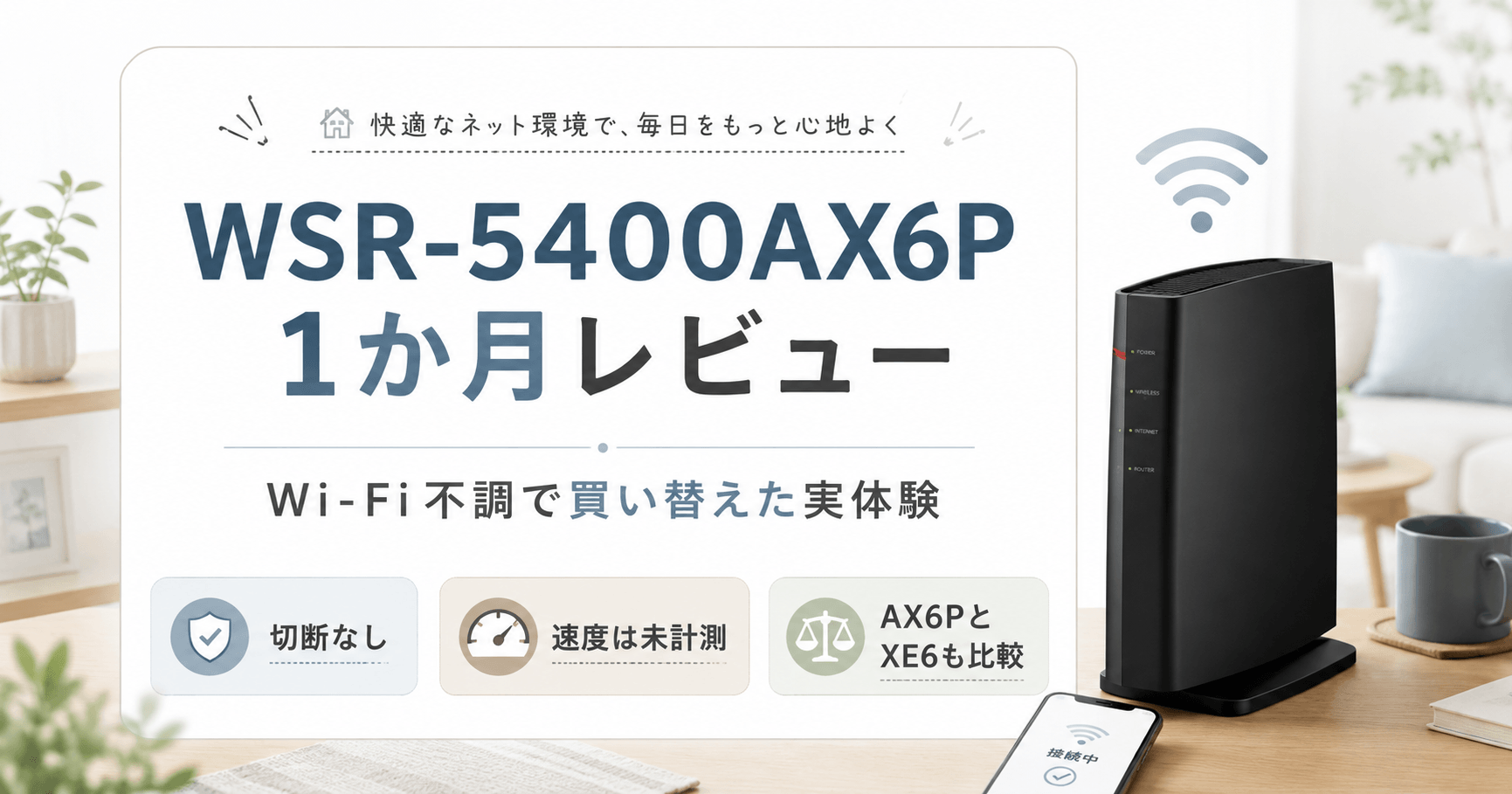
AX6Pを購入した経緯や、約1か月使ったレビューは別記事にまとめています。
今回の記事では、その交換直後にインターネットへつながらなかった場面だけに絞ります。
まず確認したいのは「自宅の接続構成」
ルーターのモードや配線を調べていると、
「ROUTERモードにする」 「APモードにする」 「自動でつながる」
といった情報が出てきます。
しかし、ここは自宅の構成によって変わります。
たとえばBIGLOBEの公式サポートでも、
- ONUから市販Wi-Fiルーターへ接続する構成
- 光電話対応機器などを経由して市販Wi-Fiルーターを使う構成
では案内が異なります。
光電話対応機器がルーター機能を担う構成では、市販Wi-FiルーターをAPまたはBRモードで使うよう案内される場合があります。
一方、光電話なしでONUへ市販ルーターを接続し、IPv6オプションが適用済みの構成では、対応ルーターの自動判別機能で接続できる場合があります。
つまり、
「BIGLOBE光だから必ずこのモード」ではありません。
最初に、
- ONUだけがあるのか
- ホームゲートウェイや光電話対応機器があるのか
- 市販ルーターをどの機器につないでいるのか
を確認するのが大切です。
確認1:ONUのランプを見る
私も交換時、ONUのUNIランプをかなり気にしました。
BIGLOBEのサポートでは、代表的なONUについて、
- AUTH
- UNI
- PON/TEST
- POWER/FAIL
の4つがすべてグリーン点灯していれば正常と案内しています。
ただし、ONUには機種があります。
ランプ名や表示方法が違う場合は、BIGLOBEの図だけでなく自分が使っているONUのマニュアルを優先した方が安全です。
また、UNIランプの状態は重要な手掛かりですが、
UNIランプだけを見て「ONUが壊れた」「ルーターが壊れた」と判断することはできません。
私はここでかなりランプを気にしていましたが、最終的にはLANケーブルを変更したあとに接続できています。
確認2:ONUとルーターをつなぐLANケーブル
今回、私にとって特に重要だったのがここです。
ONUとWSR-5400AX6PはLANケーブルで接続します。
交換直後につながらなかったため、
- ケーブルがしっかり挿さっているか
- ONU側の接続
- ルーターのINTERNET側
- 別のLANケーブルではどうか
を確認しました。
そして最終的に、ONUとAX6Pをつなぐケーブルを、WSR-5400AX6Pに付属していたLANケーブルへ交換しました。
そのあと、インターネットへ正常につながりました。
だからといって「古いケーブルが故障していた」とは限らない
この経験から一つ言えるのは、
ルーター交換時にLANケーブルも切り分け対象に入れる価値がある
ということです。
一方で、私は旧ケーブルを測定したり、故障診断したりしたわけではありません。
そのため、
「旧LANケーブルだけが原因だった」とは断定しません。また、同じケーブル交換で誰の環境でも解決するとは限りません。
私の場合は、付属ケーブルへ変更したあとに正常化したという時系列上の事実です。
確認3:WSR-5400AX6PのINTERNETランプ
次に確認したのが、ルーター側のINTERNETランプです。
BUFFALOのサポートでは、INTERNETランプがインターネット通信可能な状態を示す機種があります。また、接続できない場合には配線、再起動、接続設定、ファームウェア等を確認する公式トラブルシューティングが用意されています。
ここでも、
ランプは「現在どの状態か」を見る手掛かりであって、故障原因そのものを表示しているわけではない
と考えた方がよいと思います。
私自身も、ONU側とルーター側のランプを見ながら「どちらが悪いのか」と考えていましたが、ランプだけでは原因を確定できませんでした。
確認4:ルーターの動作モード
WSR-5400AX6Pには、利用環境に合わせた動作モードがあります。
BIGLOBEの現在の買い替えFAQでは、それまでルーターモードで使っていた場合は新しいルーター側にインターネット接続設定が必要で、ブリッジ/アクセスポイントモードで使っていた場合は新しいルーター側のインターネット接続設定は不要と案内されています。ただし、これは「買い替えるルーター以外の機器構成を変えない場合」という前提があります。
ここで注意したいのが、インターネット上の手順を見てとりあえずモードだけ変更し続けないことです。
BIGLOBEの接続方法は、
- 光電話の契約
- ホームゲートウェイ等の有無
- ONUへ直接市販ルーターをつないでいるか
- IPv6オプションの適用状態
などで変わる場合があります。
そのため、
- BIGLOBE公式で自分の機器構成を確認
- WSR-5400AX6Pのセットアップガイドを確認
- その構成に合ったモードを使う
という順番の方が安全です。
BUFFALOはIPv6オプション回線について、商品添付ガイドに沿って通常の接続設定を行い、「インターネット@スタート」の回線自動判別で適切な設定を自動判別する方法を案内しています。自動判別後も接続できない場合は、BUFFALO公式の次の手順へ進む形にします。
確認5:再起動する前に、配線も一緒に確認する
インターネットにつながらないと、とりあえずONUやルーターを何度も再起動したくなります。
私も再起動を試しました。
ただ、今回の経験では、再起動だけでなくONUとルーターの間の配線を確認することが重要でした。
再起動する場合も、
- 電源
- LANケーブル
- 接続ポート
- 動作モード
を確認したうえで、機器が起動するまで待った方が状況を追いやすくなります。
短時間に設定や配線を次々変えると、どの変更のあとに状態が変わったか分からなくなることがあります。
私の場合は、その後どうなったか
付属LANケーブルへ変更したあと、WSR-5400AX6Pでインターネット接続は正常化しました。
それから約1か月使っていますが、現在のところWi-Fiの切断は一度もありません。
以前は特にiPhoneの不安定さが気になっていましたが、現在は安定しています。
ただし、交換前後の通信速度は測っていません。
したがって今回の経験から言えるのは、
「私の環境では接続が正常化し、その後約1か月は切断を経験していない」
ところまでです。
この結果を、AX6Pならどの環境でも安定する、あるいはLANケーブル交換だけで解決すると一般化することはできません。
それでもつながらない場合
ここまで確認しても接続できない場合は、
- BIGLOBEの自分の契約・接続構成に合った設定ページ
- BUFFALO WSR-5400AX6Pのセットアップガイド
- BIGLOBE/BUFFALOのサポート
へ進む方が安全です。
特に、
- ONUの複数ランプが通常状態にならない
- 光回線側の異常が疑われる
- 公式手順どおりでも接続できない
- 設定画面へ入れない
といった場合は、原因を推測して設定を増やすより公式サポートで確認した方が切り分けやすくなります。
まとめ:故障と決める前に「構成→配線→ランプ→設定」を分けて確認
BIGLOBE光でWSR-5400AX6Pへ交換したとき、私は最初インターネットへつながらず苦戦しました。
最終的には、ONUとルーターをつなぐLANケーブルをAX6P付属品へ変更したあとに正常接続できました。
今回の経験から、ルーター交換後につながらないときには、
- 自宅の接続構成を確認する
- ONUとルーターの配線を確認する
- LANケーブルを切り分ける
- ONUとルーターのランプを確認する
- 構成に合ったルーターモード・接続設定を確認する
というように、問題を分けて見るのがよいと感じました。
「ルーターを買い替えたのに、つながらない」というときほど、いきなり故障と決めず、一つずつ確認してみてください。
AX6P自体を1か月使ったレビューはこちら。
BIGLOBE光の速度・IPv6・宅内Wi-Fi全体の切り分けは、既存記事を改稿して別途まとめます。
関連記事と次に読む
この記事のカテゴリ:快適生活
関連記事
記事内の体験・商品仕様・一般情報は、それぞれ本文の記載に沿ってご確認ください。
コメント