
Notionでよく使うページへの入口をホーム画面に並べたいとき、いちばん分かりやすい方法の一つが「ページリンク(Link to page)」ブロックです。
ただ、Notionには「ページリンク」「サブページ」「@メンション」など似た操作があり、使い分けが少し分かりにくいところがあります。
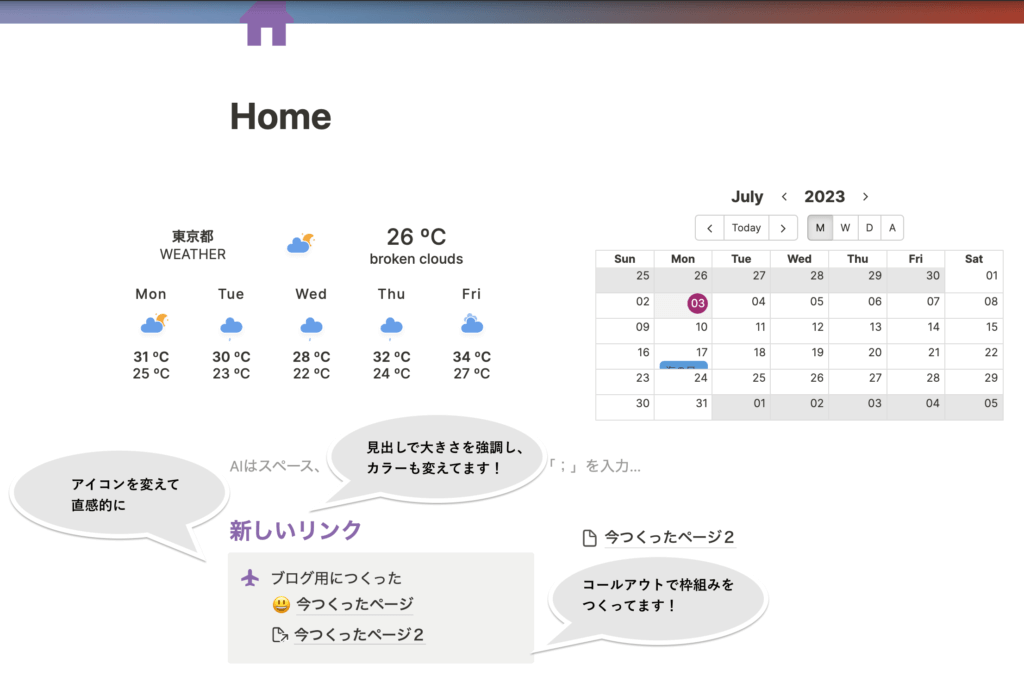
この記事では、2023年当時に私が実際に作っていたNotionホーム画面のスクリーンショットを残しつつ、2026年11月時点のNotion公式仕様に合わせて、ページリンクの作り方と3つの方法の違い、2列で並べる方法を整理します。
先に結論をまとめると、ホーム画面からよく使うページへ移動する入口を作るなら「ページリンク」、ページそのものを階層の中に置きたいなら「サブページ」、文章中で軽く参照したいなら「@メンション」が使いやすいです。
結論|ホーム画面の導線なら「ページリンク」を使うと整理しやすい
Notionのホーム画面を自作するとき、すべての情報を1ページに詰め込むより、よく使うページへの入口を置いておく方が管理しやすくなります。
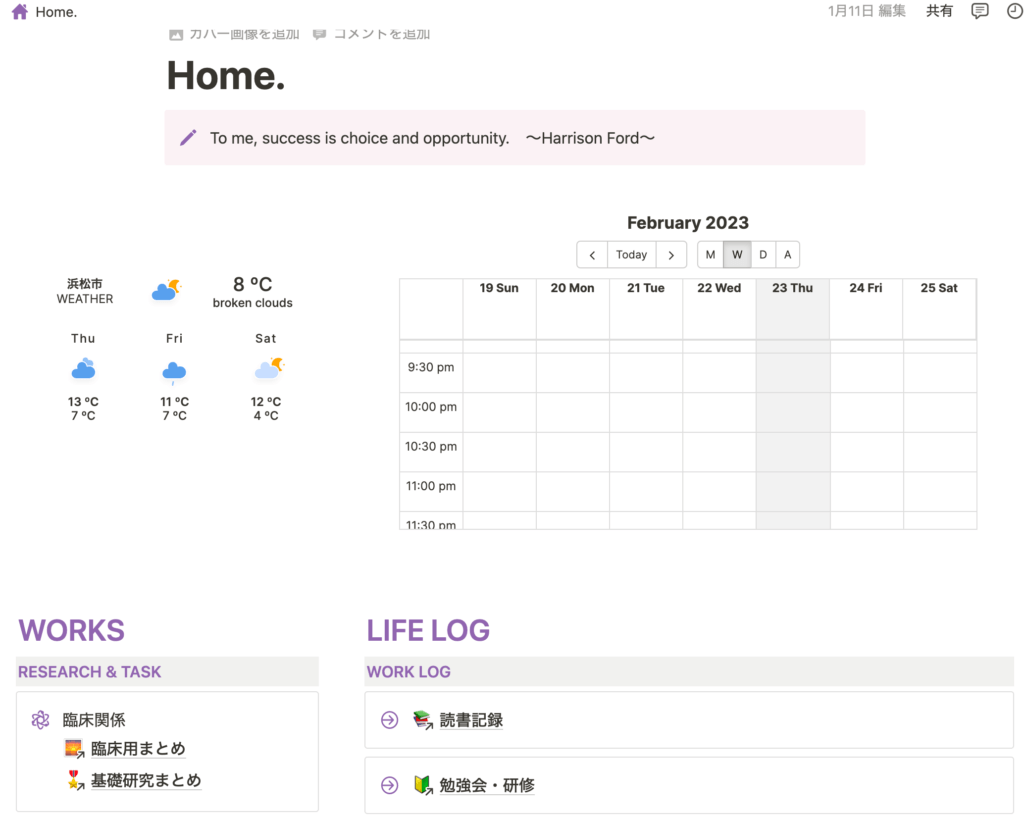
私の場合も、ホーム画面そのものに情報を大量に置くというより、読書記録や各種ページへ移動するための入口をまとめる使い方をしていました。
ホーム画面全体の作り方や標準Homeとの違いは、Notionのホーム画面を自作する方法で別に整理しています。この記事では、そこから一段絞って「ページへのリンクをどう置くか」に集中します。
Notionでページリンクを作る方法
2026年11月時点のNotion公式ヘルプでは、ページへのリンクをブロックとして置く方法が案内されています。
- リンクを置きたいNotionページを開く
/linkと入力する- 「Link to page(ページリンク)」を選ぶ
- リンクしたい既存ページ名を検索して選択する
- 必要ならブロック左側のハンドルをドラッグして位置を調整する
ページリンクは通常のテキストリンクより存在感があり、ホーム画面の「入口」として見つけやすいのがメリットです。
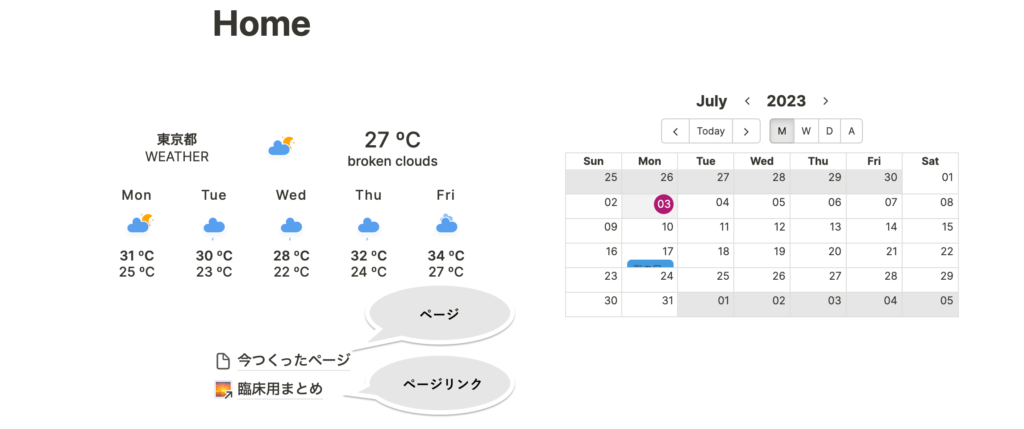
Notion公式では、ページリンクブロックを置くと、リンクしたページがサイドバー上ではそのページの下にサブページのように表示されると説明されています。
そのため「単なるリンクを置いただけ」のつもりでも、サイドバーの見え方まで変わる点は知っておいた方がよいです。
ページリンク・サブページ・@メンションの違い
似ている3つの方法を整理すると、役割は次のように分けると分かりやすいです。
| 方法 | 向いている使い方 | サイドバー上の見え方 |
|---|---|---|
| ページリンク | ホーム画面などに、既存ページへの入口をブロックとして置く | リンク先ページが、そのページ配下にサブページのように表示される |
| サブページ | 親ページの中に新しいページを作り、情報を階層化する | 親ページ配下のページとして表示される |
| @メンション | 文章の途中で別ページを参照する | 参照しただけでは、そのページ配下のサブページにはならない |
サブページは「ページの中にページを作る」
Notion公式では、サブページは「ページ内にあるページ」と説明されています。/pageから新しいページを作ったり、サイドバーでページを別ページの配下へドラッグしたりすることで階層を作れます。

情報そのものに親子関係がある場合は、ページリンクで入口を置くだけでなく、実際のサブページとして階層化する方が自然です。
@メンションは文章中の軽い参照に向く
Notionでは、文章中に @ を入力して別ページを選ぶことで、ページをメンションできます。[[ や + からページを選ぶ方法も公式に案内されています。
@メンションは通常のハイパーリンクに近い使い方で、ページリンクブロックのようにリンク先をそのページ配下へサブページ表示させません。
たとえば「この内容の詳細は読書記録ページへ」のように、文章の流れを止めずに参照したいときは@メンションの方が使いやすいです。
ページリンクを2列に並べる方法
リンクが増えて縦に長くなった場合は、デスクトップ版・Web版で2列に並べると一覧性を上げられます。
Notion公式では、ブロック左側のハンドルをドラッグし、横方向に表示されるガイドへドロップすることでカラムを作れると案内されています。
- 1つ目のページリンクを置く
- 2つ目のページリンクを作る
- 2つ目をドラッグして、1つ目の右側に青いガイドが出る位置へ移動する
- ドロップして2列にする
- 必要なら列の境界をドラッグして幅を調整する
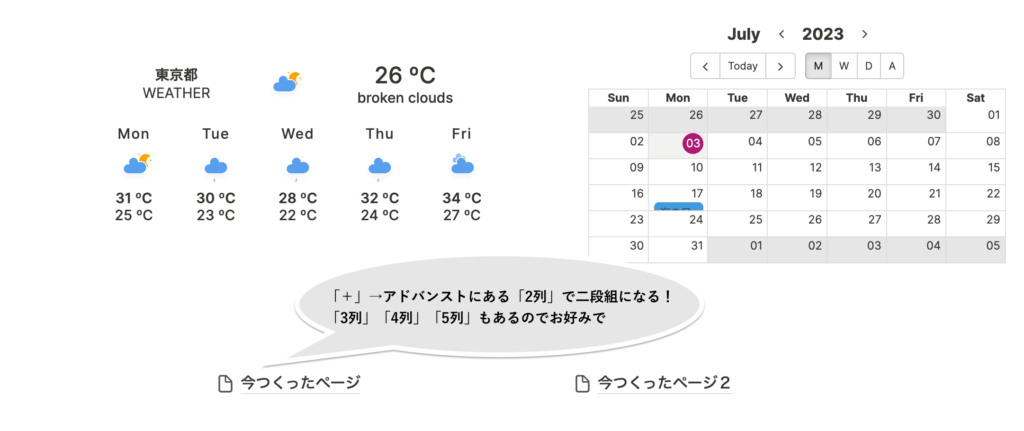
注意したいのはスマホ表示です。 Notion公式によると、モバイルでは複数カラムはそのまま横並びにならず、右側の列が左側の列の下へ積み直されて1列表示になります。
そのため、パソコンでは「左:仕事、右:プライベート」のように意味のある2列にしていても、スマホでは上から順番に読まれることを前提に並べておくと扱いやすくなります。
ホーム画面ではどう使い分ける?
ホーム画面を整理するだけなら、すべてをサブページ化する必要はありません。自分なら次のように分けます。
- 毎日のように開くページ:ページリンク
- 情報として親子関係があるページ:サブページ
- 文章の途中で参照するページ:@メンション
たとえば「読書」「家計」「仕事」のような入口をホーム画面にページリンクで置き、その先の詳細ページはそれぞれの用途に応じて階層化する、という構成です。
ただし、入口を増やしすぎると、ホーム画面そのものを探す場所になってしまいます。よく使うページだけを置き、使わないものはサイドバーや検索へ任せるくらいの方が続けやすいです。
ページが増えて見つからなくなったら、ホーム画面だけで解決しない
Notionを長く使っていると、「ホーム画面を整える」だけでは情報を見つけにくくなることがあります。
その場合は、ページリンクを増やし続けるより、サイドバー・お気に入り・ホームを役割分担した方が管理しやすくなります。
私はこの問題を、Notionで情報が見つからなくなるのを防ぐ整理法で整理しています。
Notionそのものの無料版でできることや、長く使って感じたメリット・デメリットは、Notion無料版はどこまで使える?にまとめています。
ホーム画面全体を作り込みたい場合
この記事で扱っているのは、ホーム画面の中でも「ページへの入口をどう置くか」です。
ウィジェットを置く、全体のレイアウトを決める、標準のHome機能と自作ホームをどう使い分けるか、といった内容まで知りたい場合は、Notionのホーム画面を自作する方法を確認してください。
読書記録をNotionで管理したい場合は、Notionで読書記録を作る方法も関連します。
まとめ|「入口」「階層」「参照」を分けるとNotionは整理しやすい
Notionでページ同士をつなぐ方法は似ていますが、役割を分けると迷いにくくなります。
- ホーム画面に目立つ入口を置く → ページリンク
- ページそのものを親子関係で整理する → サブページ
- 文章中で軽く参照する → @メンション
- ページリンクが増えたら → デスクトップ/Webで2列配置
私が2023年当時に作っていたホーム画面でも、ページへの入口をまとめることで「どこから開くか」を迷いにくくしていました。
現在のNotionではリンク方法の選択肢が整理されているため、ホーム画面を作り込みすぎるより、ページリンクを必要な分だけ置き、サイドバーやお気に入りと役割を分ける使い方が実用的です。
参考にした公式情報
関連記事と次に読む
この記事のカテゴリ:情報管理
関連記事
記事内の体験・商品仕様・一般情報は、それぞれ本文の記載に沿ってご確認ください。
コメント