
情報を1か所にまとめて管理できるツール「Notion」。読んだ本やこれから読む本も、データベースを使えば一覧で整理できます。
今回の記事は応用編ということで、「Notion」で読書記録を作成する方法について解説します!
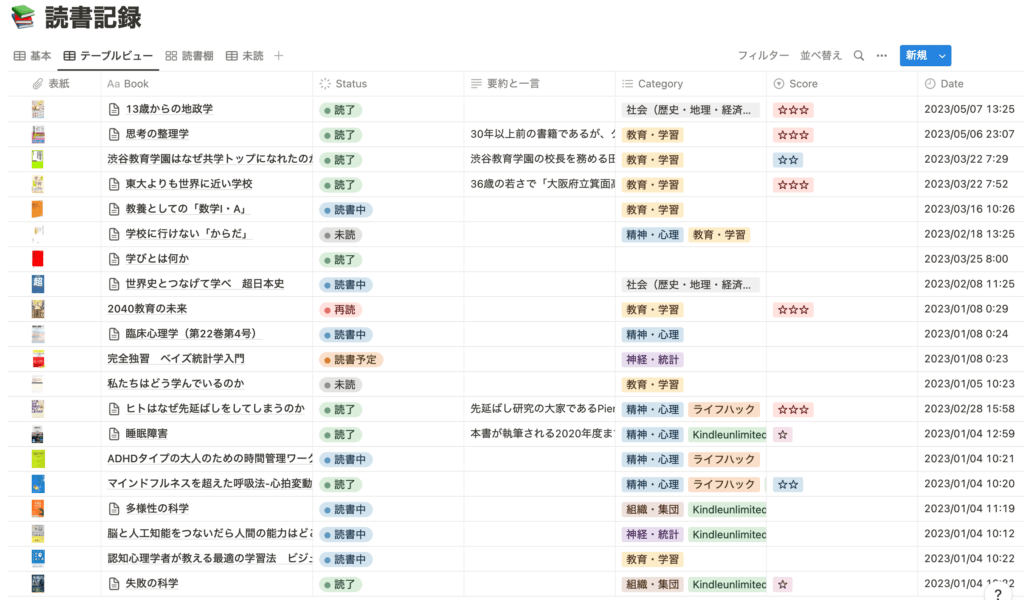

2026年8月追記:この記事のスクリーンショットには2023年当時のNotion UIが含まれます。ボタン位置や名称が現在と異なる場合がありますが、データベースで読書記録を作る考え方は現在も利用できます。この記事では、読書状態・カテゴリー・要約・5段階評価・最終更新日時を1つの表で管理する方法を紹介します。
Notionで読書記録を作るメリット
読書記録を1か所にまとめるメリット

読書した本の内容を覚えておくために整理しておきたいけど、
何をどこに整理したかわからなくなることが多い…
文字ばかりだとぱっと見てわかりにくいから継続しにくい
読書メモを複数のノートやアプリに分けると、あとから「どこに書いたか」を探す手間が増えます。
また、記録項目を増やしすぎると入力自体が負担になり、読書記録を続けにくくなることがあります。そこで、一覧で確認したい項目を絞っておくと管理しやすくなります。
また、紙媒体や複数のアプリで管理すると、情報の所在がわからなくなりがちです。
- 高いクオリティや複雑な操作では継続が難しい
- 紙媒体・複数アプリによる管理は所在がわからなくなる
- ぱっと見てわかる直感的な仕様でないとやる気がわかない
不注意傾向の情報管理全般について知りたい方はこちらの記事をどうぞ!!

読書記録にNotionを使用するメリット
Notionではテーブルビュー機能を使用することで、先ほどの画像のようなぱっと見て読書内容や現在のステータスなどがわかるような読書記録を作成することができます。
さらに、テーブルビューで一覧を確認できる画面と、各本の詳細のノートをリンクさせることで、簡単にアクセスすることが可能となります。
- 直感的に操作できる読書記録を作成可能
- 読書記録のリストから各本の詳細のノートへリンクを飛ばすことができる
- 自由なカスタマイズが可能で、プルダウンのみでも十分な読書記録ができる
その他、Notionのメリットについてはこちらの記事をご参照ください!
Notionで読書記録を作る手順
- ぱっと見てどの本かわかる
- 操作も簡単で使いやすい
- 詳細にもアクセスしやすい
この記事では、2023年当時にSloppy Life Hackで使用していたシンプルな読書記録を例に、作り方を解説します。
| 表紙 | タイトル | ステータス | 要約と一言 | カテゴリー | スコア | 日付 |
| 表紙の画像 | 本のタイトルと 子ページへのリンク |
読書の状態 | 本のジャンル | 自己 評価 |
読書記録を更新 した日時 |
|
| ファイル& メディア |
タイトル | ステータス | テキスト | マルチ セレクト |
セレ クト |
最終更新日 |
今回紹介する読書記録は上のようなシンプルな構成となっています。
カスタマイズも簡単なので、実際の自分に必要なテーブルを用意しましょう。
テーブルビューの挿入〜タイトルまで
テーブルビューの挿入
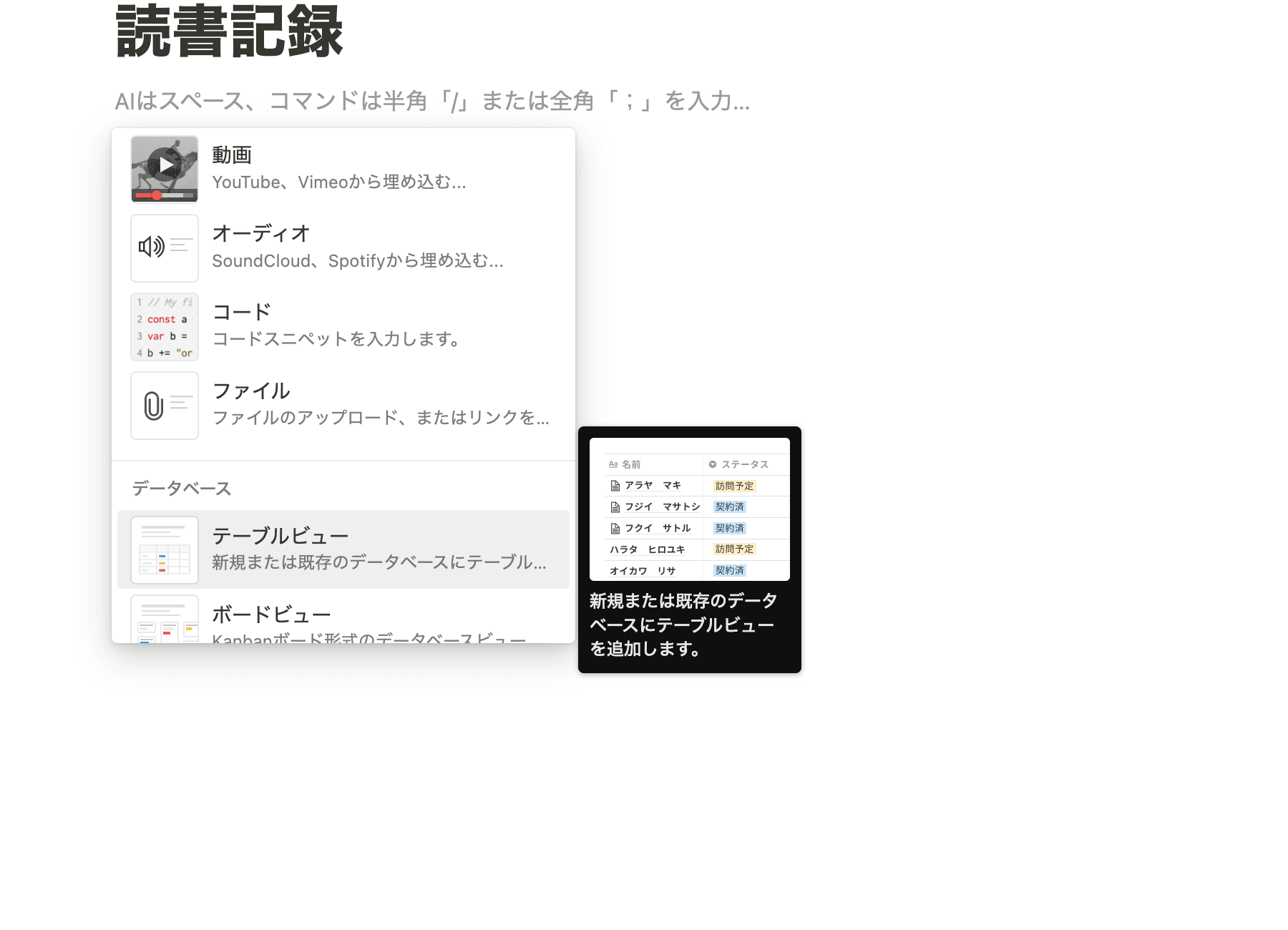
現在のNotionでは、新しいページから「テーブル」を選ぶか、ページ内で「/Table view」などを使ってテーブル形式のデータベースを作成できます。掲載画像は2023年当時のUIのため、ボタン位置や名称が異なる場合があります。
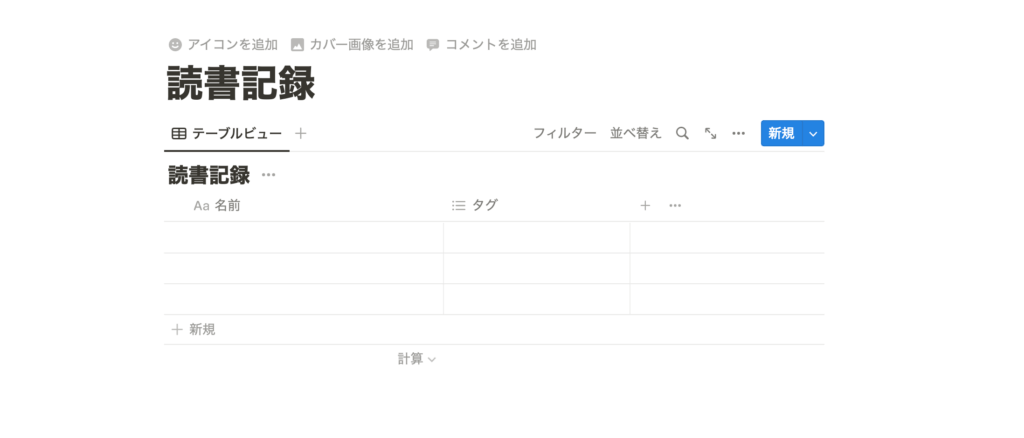
テーブルビューを挿入するとこのような状態になります。
表紙の作成
続いて、表紙を作成します。
ぱっと見て直感的に整理できるようにするために、表紙の画像をテーブルビューに挿入する方法を採択しています。
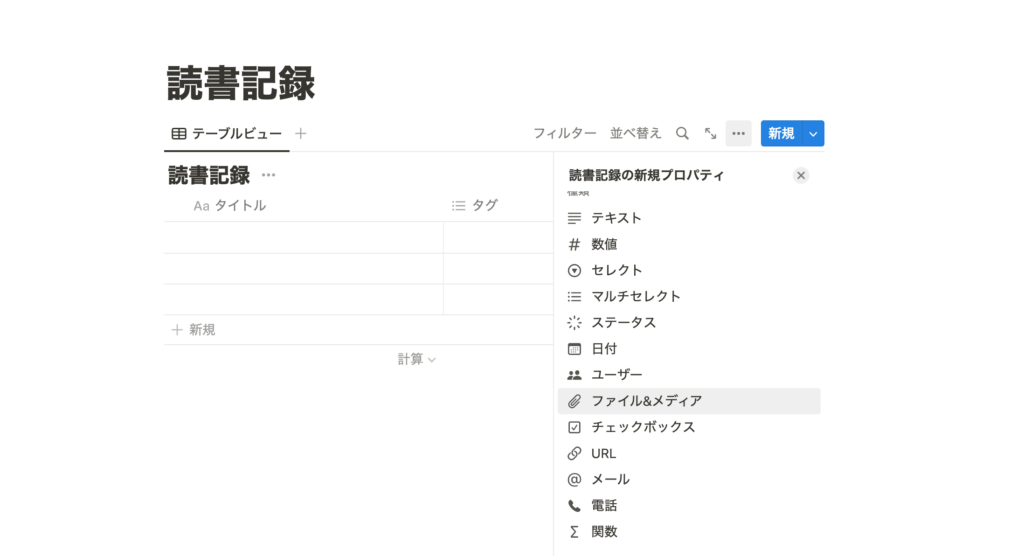
まずはテーブルビューのタグ(*初期配置)の横にある+を押して新しいプロパティを選択します。
表紙の画像を挿入するために、「ファイル&メディア」を選択します。
実際に表紙の画像を入れ込む際には、表紙のセルをクリックして、画像のアップロードをします。
*無料プランでは、アップロードできるファイルは1ファイルあたり5MBまでです。表紙画像をアップロードする場合はファイルサイズを確認してください。
ステータス〜カテゴリーまで
ステータスの作成
次にステータスを作成します。
今回例示した「ステータス」とは以下の内容になっています。
ステータス = その本の読書の状態を記録する
- 未読 : まだ読書を始めていない段階
- 読書予定 : 読書を開始する予定の段階
- 読書中 : 現在読書している最中の段階
- 読了 : 読書が終了している段階
- 再読 : もう一度読書をしようと考える
ここでは「未読・読書予定・読書中・読了・再読」の5つを、読書状態を表す独自ラベルとして設定しています。これは本の評価ではありません。Notionの「ステータス」プロパティ自体は、現在も「未着手・進行中・完了」の3つの大分類の中に独自のステータスを作る仕組みです。
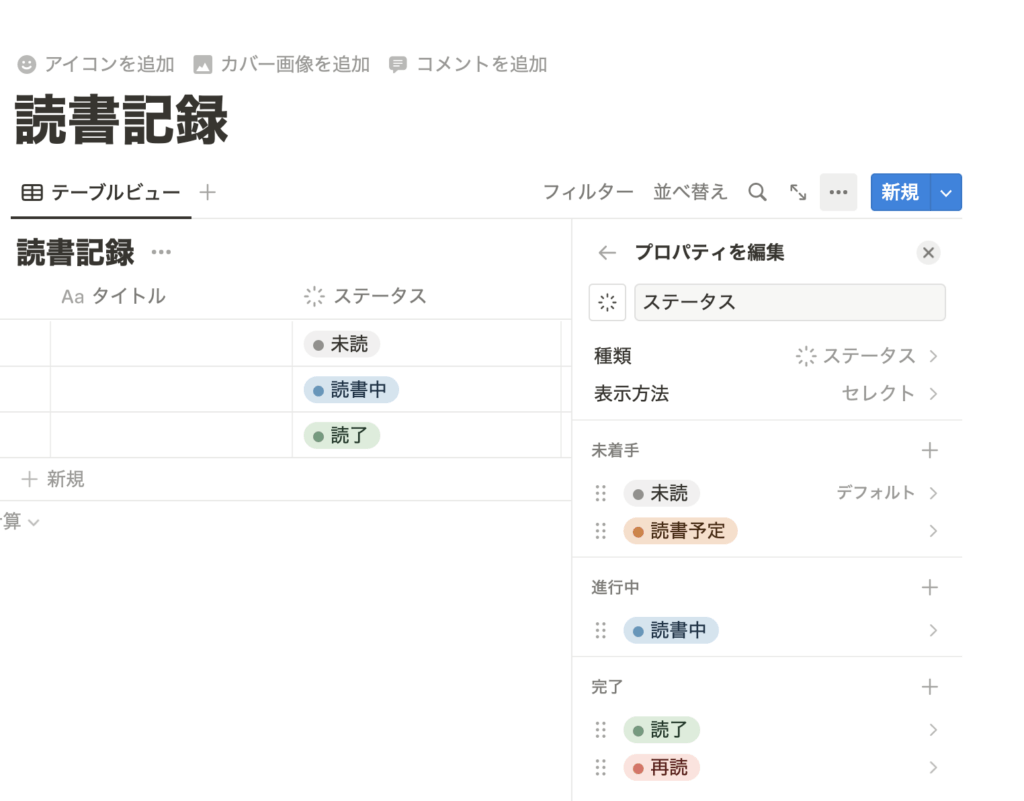
- テーブルビューの右端にある「+」をクリックして、新規プロパティを追加する
- プロパティを「ステータス」に設定する
- 画像のような状態が表示されるため、未着手・進行中・完了の3段階に対応するようなラベルを設定する
- ラベルの色を変えるとわかりやすい
要約の作成
要約と一言に関しては難しい操作も必要なく作成可能です。
- テーブルビューの右端にある「+」をクリックして、新規プロパティを追加する
- 「要約と一言」用のプロパティを追加し、プロパティタイプを「テキスト」に設定する
カテゴリーの作成
続いてカテゴリーを作成します。
今回例示する読書記録での「カテゴリー」とは以下の内容になっています。
カテゴリー = 本のジャンル
カテゴリーに関しては、実際に読む本のジャンルやどのように整理したいかで変わりますので、項目についてはご自身でカスタマイズされるのが良いでしょう。
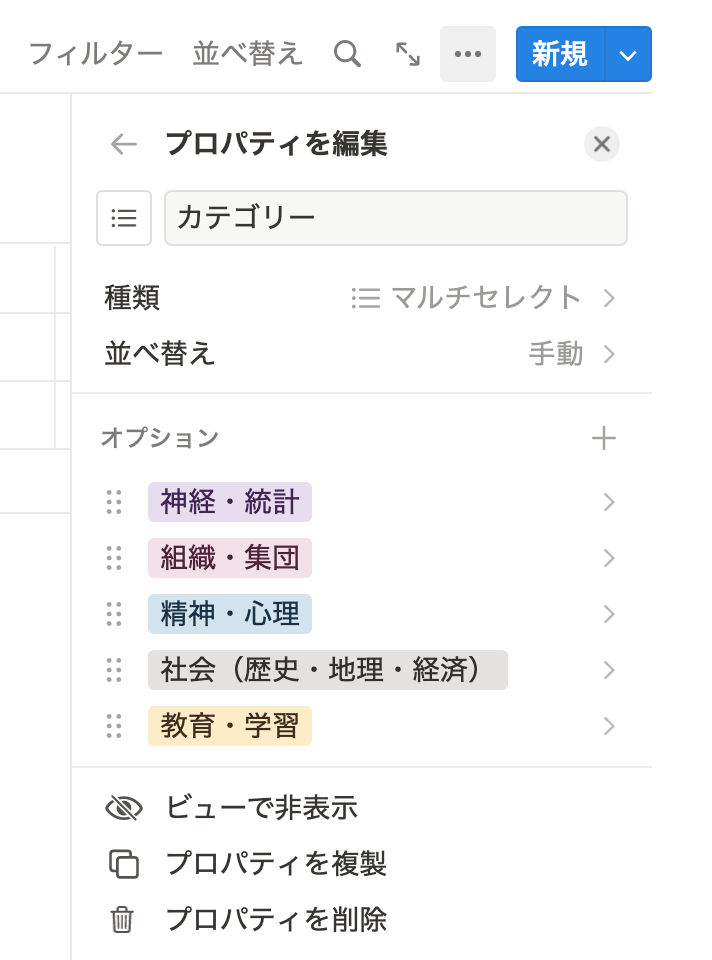
- テーブルビューの右端にある「+」をクリックして、新規プロパティを追加する
- プロパティを「マルチセレクト」に設定する
- 各項目のラベルを設定する
スコア〜日付まで
スコアを作成する
スコア = 本の自分なりの評価。ここでは「セレクト」プロパティに☆〜☆☆☆☆☆の選択肢を作り、5段階評価として使います。Notionに専用の5段階評価機能があるわけではなく、自分で選択肢を作る方法です。
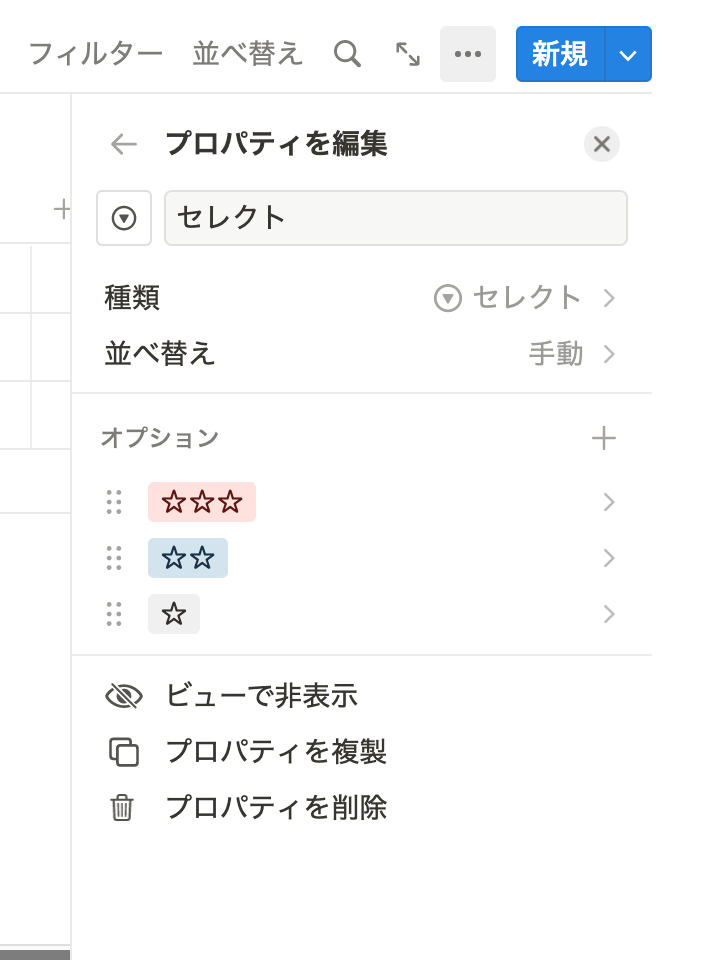
- テーブルビューの右端にある「+」をクリックして、新規プロパティを追加する
- プロパティを「セレクト」に設定する
- 各項目のラベルを設定する
日付(最終更新日時)を作成する
最後に、日付を作成します。
ここでは、ページが最後に編集された日時を自動で記録する「最終更新日時」プロパティを使います。用途に応じて「作成日時」など別の日時プロパティを使うこともできます。
- テーブルビューの右端にある「+」をクリックして、新規プロパティを追加する
- プロパティタイプを「最終更新日時」に設定する
読書記録を使ってみる
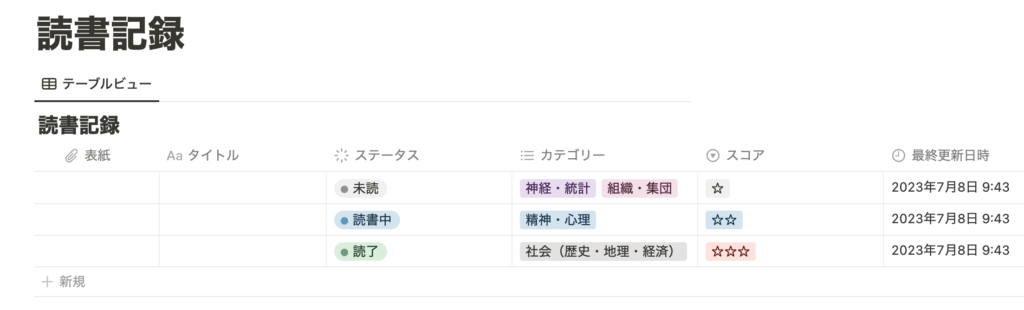
これまでの手順で上の画像のような読書記録が作成できているはずです。
では、実際の使い方について説明していきます。
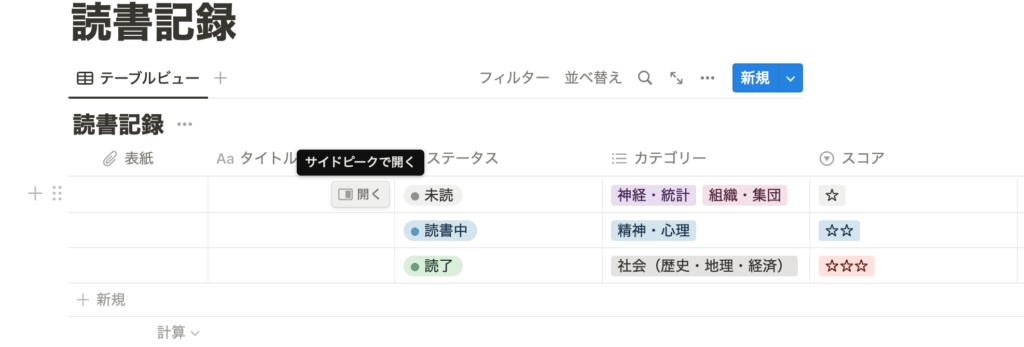
まずは空欄になっているタイトルのところをにマウスを置き、「開く」をクリックします。
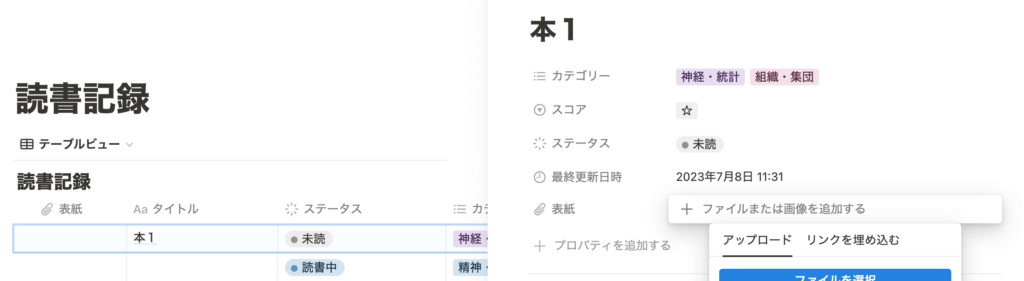
Notionのデータベースでは各行が1つのページになっています。タイトルの項目を開き、そのページ内に要約やメモなどの詳しい読書記録を書いていきます。ページの開き方は設定によってサイド表示・中央表示・フルページなどに変わります。
下の方は空欄となっており自由に編集できるため、メモ書きなども可能になります。
まとめ
この記事では、Notionで簡単かつ整理しやすい読書記録の作成手順について解説しました。
自由度高くカスタマイズできるため、ご自身の目的に沿ってカスタマイズすることをおすすめします。
ホーム画面にリンクを貼ることで、さらに活用しやすくなりますよ!
ホーム画面の作成に関しては、こちらの記事をご覧ください。
Kindle unlimited を利用して読書をすすめたい方はこちら!
関連記事と次に読む
この記事のカテゴリ:情報管理
関連記事
記事内の体験・商品仕様・一般情報は、それぞれ本文の記載に沿ってご確認ください。
コメント