
Apple Watchで予定をすぐ確認したいとき、Googleカレンダーは現在2つの方法で使えます。
- これから設定するなら:Apple Watch向けのGoogle公式カレンダーアプリをまず確認する
- すでにApple純正カレンダーへGoogleアカウントを連携しているなら:従来の方法をそのまま使う
私は現在も、この記事で以前から紹介している「iPhoneのApple純正カレンダーにGoogleアカウントを追加し、その予定をApple Watchで見る方法」を使っています。Apple Watchの文字盤には次の予定が表示されるようにしており、スマホを開かずに予定を確認できる点は今も便利です。
一方、Googleは現在Apple Watch向けのGoogleカレンダーアプリを提供しています。私はこの公式Watchアプリへ移行していないため、使用感を実体験として比較することはできません。この記事では、Google・Appleの公式情報と、私が現在も使っている従来方法の実体験を分けて整理します。
- GoogleカレンダーはApple Watchで直接使える
- 方法1|Google公式カレンダーアプリをApple Watchで使う
- 方法2|GoogleカレンダーをApple純正カレンダー経由で表示する
- 方法1|GoogleカレンダーのApple Watch版アプリを使う
- GoogleカレンダーApple Watch版でできないこと
- 注意|古いApple WatchではGoogleカレンダーアプリを使えないことがある
- 方法2|GoogleカレンダーをiPhoneのAppleカレンダーに同期する
- 私は今も従来の方法を使っている
- 公式アプリとApple純正カレンダー経由はどちらがおすすめ?
- うまく表示されないときに確認すること
- 過去の画面について
- まとめ|新規なら公式アプリ、従来設定が使えているならそのままでもよい
- 関連記事
- 関連記事と次に読む
GoogleカレンダーはApple Watchで直接使える
2026年現在、GoogleカレンダーにはApple Watch向けの公式アプリがあります。Googleの案内ではwatchOS 11以降で利用でき、予定やタスクの確認、通知、コンプリケーション、Smart Stack、アプリ内のスケジュール表示に対応しています。
文字盤のコンプリケーションでは「現在の日付・曜日」や「次の予定またはタスク」を確認できます。Apple Watchで「次に何があるか」を素早く確認したい用途とは相性がよい機能です。
ただし、Google公式アプリではApple Watchから新しい予定やタスクを作成することはできません。また、Apple Watchで確認できる予定・タスクは7日先までです。予定を新規作成したり、それより先の予定を確認したりする場合は、iPhone・iPadのGoogleカレンダーアプリやWeb版を使います。
公式仕様:Google カレンダー ヘルプ「Apple Watch で Google カレンダーを使用する」
方法1|Google公式カレンダーアプリをApple Watchで使う
これからApple WatchでGoogleカレンダーを使い始める場合は、まずGoogle公式アプリを検討するのが分かりやすい方法です。Apple WatchにGoogleカレンダーを入れ、iPhone側のGoogleカレンダーで表示したいカレンダーを有効にしておけば、Watch側で予定やタスクを確認できます。
公式アプリでできること
| 機能 | Apple Watch版Googleカレンダー |
|---|---|
| 予定の確認 | ○ |
| タスクの確認 | ○ |
| 予定・タスクの通知 | ○ |
| 文字盤のコンプリケーション | ○ |
| Smart Stack | ○ |
| 新しい予定・タスクの作成 | × |
| 確認できる期間 | 7日先まで |
文字盤に次の予定を表示したい人にも向いている
Google公式アプリには「次の予定またはタスク」を表示するコンプリケーションがあります。そのため、アプリを毎回開くより、文字盤を見た瞬間に次の用事を確認したい人には使いやすい構成です。
私自身も、利用しているアプリは異なりますが、Apple Watchでは文字盤に次の予定を表示しています。予定管理をWatchで完結させるというより、次の予定をすぐ確認できることに一番メリットを感じています。
方法2|GoogleカレンダーをApple純正カレンダー経由で表示する
私が現在も使っているのはこちらの方法です。iPhoneのApple純正カレンダーへGoogleアカウントを追加し、そのカレンダーをApple Watchにも表示します。
Appleの現在の案内では、iPhoneの「設定」→「アプリ」→「カレンダー」→「カレンダーアカウント」→「アカウントを追加」からGoogleアカウントを追加できます。
現在の設定手順はApple公式情報でも確認できます:Apple サポート「iPhoneの『カレンダー』の設定を変更する」
1.iPhoneにGoogleアカウントを追加する
- iPhoneで「設定」を開く
- 「アプリ」→「カレンダー」を開く
- 「カレンダーアカウント」→「アカウントを追加」を選ぶ
- 「Google」を選び、使用するGoogleアカウントでサインインする
- カレンダーを有効にする
iOSのバージョンによってメニュー名称や配置が変わることがあります。以下の画像は、この記事を以前作成したときの画面です。
| 方法 | 向いている人 | 主な特徴 |
|---|---|---|
| GoogleカレンダーのApple Watch版アプリを使う | watchOS 11以降の対応Apple Watchを使っている人 | Googleカレンダーの予定・タスクをApple Watch上で確認できる |
| GoogleアカウントをiPhoneのAppleカレンダーに追加する | 古いApple Watchを使っている人、Apple標準カレンダーに予定をまとめたい人 | Googleカレンダーの予定をApple標準カレンダー経由でApple Watchに表示できる |
対応しているApple Watchを使っているなら、まずはGoogleカレンダーのApple Watch版アプリを試すのが分かりやすいでしょう。
ただし、GoogleカレンダーのApple Watch版には「Apple Watchから新しい予定やタスクを作成できない」「確認できる予定とタスクは7日先まで」といった制限があります。
方法1|GoogleカレンダーのApple Watch版アプリを使う
Googleは現在、Apple Watch向けのGoogleカレンダーを提供しています。
Google公式情報では、watchOS 11以降で利用でき、Apple Watchから次のことができます。
- スケジュールを確認する
- Google Tasksのタスクを確認する
- 予定やタスクの通知を受け取る
- コンプリケーションから次の予定やタスクを確認する
- Smart Stackから次の予定やタスクを確認する
- Googleカレンダーアプリのスケジュール表示を確認する
「次の予定だけを手首ですぐ見たい」という用途なら、コンプリケーションとの相性が良い機能です。
GoogleカレンダーをApple Watchにインストールする
Apple Watch対応アプリは、Apple WatchのApp Storeから直接入手する方法と、ペアリングしているiPhoneのWatchアプリからインストールする方法があります。
Apple Watchから入れる場合は、
- Digital Crownを押してホーム画面を開く
- App Storeを開く
- Googleカレンダーを検索する
- 「入手」またはダウンロードを選ぶ
という流れです。
iPhone側からインストールできる場合は、Watchアプリの「マイウォッチ」から、インストール可能なアプリを確認できます。
コンプリケーションに次の予定を表示する
Googleカレンダーはコンプリケーションにも対応しています。
文字盤によって設定できる場所は異なりますが、
- Apple Watchの文字盤を長押しする
- 「編集」を選ぶ
- コンプリケーションを設定したい場所を選ぶ
- Googleカレンダーの項目を選ぶ
という流れで設定できます。
Google公式では、「現在の日付と曜日」と「次の予定またはタスク」に対応するコンプリケーションが案内されています。
予定を見るために毎回アプリ一覧を開かなくてもよいため、Apple Watchでカレンダーを使うメリットを感じやすい使い方です。
Smart Stackでも予定を確認できる
GoogleカレンダーはSmart Stackから予定やタスクを確認する方法にも対応しています。
文字盤からDigital Crownを上方向に回すなどしてSmart Stackを開き、次の予定やタスクを確認できます。
「文字盤には別のコンプリケーションを置きたいけれど、予定にはすぐアクセスしたい」という場合に使いやすい方法です。
GoogleカレンダーApple Watch版でできないこと
便利になった一方で、Apple Watchだけですべてのカレンダー操作が完結するわけではありません。
Apple Watchから予定やタスクを新規作成できない
Google公式情報では、Apple Watch上から新しい予定やタスクを作成することはできません。
新規作成するときは、
- iPhone・iPadのGoogleカレンダー
- パソコンなどのWebブラウザ版Googleカレンダー
を使います。
そのためApple Watchは、「入力する端末」というより「次の予定を素早く確認する端末」と考えると使い方が分かりやすいです。
確認できるのは7日先まで
Apple Watch版Googleカレンダーでは、予定とタスクを確認できるのは7日先までです。
1週間より先の予定を確認したい場合は、iPhoneやWeb版Googleカレンダーを使う必要があります。
長期的な予定管理そのものをApple Watchだけで行う用途には向いていません。
注意|古いApple WatchではGoogleカレンダーアプリを使えないことがある
GoogleカレンダーApple Watch版の利用条件はwatchOS 11以降です。
ここは、この記事を以前読んで設定した人にとって特に重要な変更点です。
私が2021年当時に使用していたのはApple Watch SEでした。当時の記事では、GoogleカレンダーをiPhoneのAppleカレンダーへ同期させて表示していました。
Apple公式情報では、Apple Watch SE(第1世代)が対応するのはwatchOS 10.6.1までです。
そのため、Apple Watch SE(第1世代)では、watchOS 11以降を条件とする現在のGoogleカレンダーApple Watch版を利用できません。
この場合は、次に紹介する従来の同期方法が候補になります。
方法2|GoogleカレンダーをiPhoneのAppleカレンダーに同期する
Googleカレンダーの予定は、GoogleアカウントをiPhoneのAppleカレンダーへ追加することでも表示できます。
これは、私が2021年に実際に使っていた方法です。
当時は、
- iPhone 11
- Apple Watch SE
の組み合わせで設定し、Googleカレンダーに入力した予定をApple Watchから確認していました。
iPhoneにGoogleカレンダーを追加する
現在のiPhoneでは、Apple公式の案内に沿って次の流れでGoogleアカウントを追加できます。
- iPhoneの「設定」を開く
- 「アプリ」を開く
- 「カレンダー」を選ぶ
- 「カレンダーアカウント」を開く
- 「アカウントを追加」を選ぶ
- 「Google」を選び、Googleアカウントにログインする
- カレンダーを有効にする
その後、iPhoneのカレンダーアプリで表示したいGoogleカレンダーを選びます。
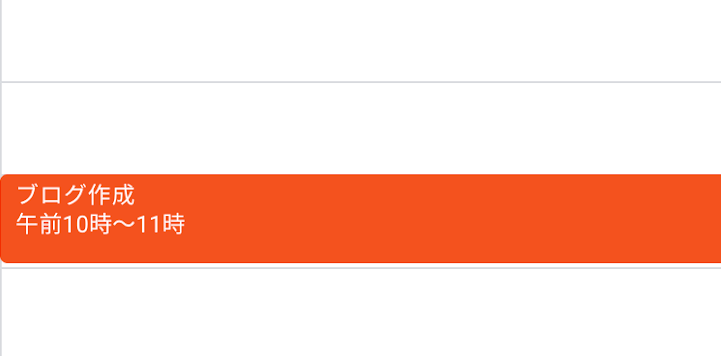
設定が反映されれば、Googleカレンダーに登録した予定をApple標準のカレンダー経由で確認できます。
2.Apple Watchに表示するカレンダーを確認する
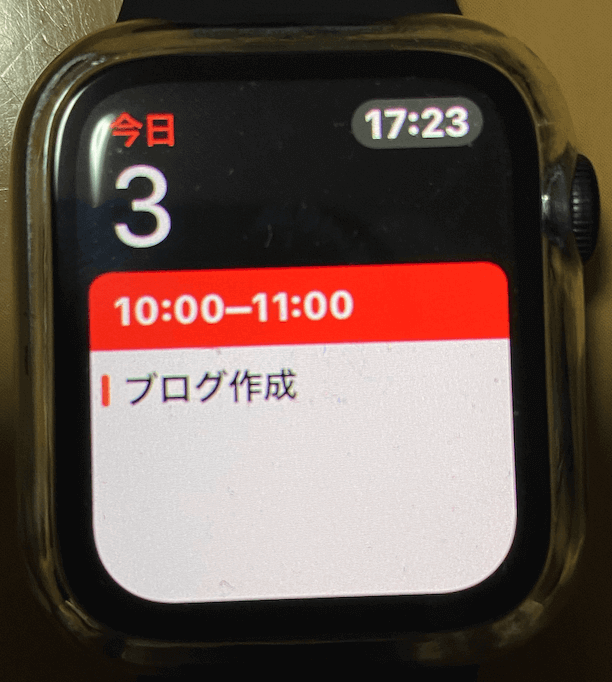
Apple Watchの純正「カレンダー」には、iPhone側で使っているカレンダーの予定を表示できます。現在のApple Watchではカレンダーアプリから予定を確認できるほか、文字盤から日付やカレンダー予定をタップして予定を開くこともできます。
Apple Watchの純正カレンダーの現行仕様は、Apple サポート「Apple Watchでカレンダーを確認する/アップデートする」で確認できます。
私は今も従来の方法を使っている
私はGoogle公式のApple Watch版カレンダーへ切り替えず、以前からのApple純正カレンダー経由の設定をそのまま使っています。設定済みの環境で困っておらず、Apple Watchの文字盤に次の用事が表示される状態になっているからです。
仕事中など、毎回iPhoneを開かなくても手元で次の予定を確認できるのは今も便利です。私の使い方では「Apple Watchで予定を細かく管理する」というより、予定を確認するための小さな表示画面として使っています。
現在のApple純正カレンダーにはApple Watch上で予定を追加・更新する機能もありますが、私はWatchから予定を細かくいじる運用はしていません。Googleカレンダーを含めて予定を整理・修正するときは、iPhone側で操作する方が扱いやすいと感じています。
公式アプリとApple純正カレンダー経由はどちらがおすすめ?
| こんな人 | 向いている方法 |
|---|---|
| これからApple WatchでGoogleカレンダーを使い始める | Google公式アプリをまず確認 |
| Googleカレンダーの予定・タスクを直接Watchで見たい | Google公式アプリ |
| すでにiPhoneのApple純正カレンダーへGoogleを連携済み | 従来の連携をそのまま使ってもよい |
| Apple純正カレンダーに複数の予定表をまとめている | Apple純正カレンダー経由 |
| 文字盤で次の予定だけ素早く確認したい | どちらでも可能。使っている環境に合わせる |
新しく設定するなら、GoogleがApple Watchへ直接対応した現在は公式アプリから試すのが自然です。ただし、私のように従来の連携ですでに目的を満たせているなら、無理に切り替える必要はありません。
うまく表示されないときに確認すること
Google公式アプリを使う場合
- Apple WatchがwatchOS 11以降か確認する
- Apple WatchにGoogleカレンダーがインストールされているか確認する
- iPhone側のGoogleカレンダーで、Watchに表示したいカレンダーが表示対象になっているか確認する
- 7日より先の予定を探していないか確認する
Apple純正カレンダー経由の場合
- iPhoneの「カレンダーアカウント」にGoogleアカウントが追加されているか確認する
- Googleアカウントの「カレンダー」が有効になっているか確認する
- Apple Watchで表示対象のカレンダーを確認する
- 古い画面と現在のiOSでメニュー表示が違う場合は、Apple公式の最新手順を確認する
過去の画面について
この記事には、以前のiOS・watchOS環境で設定したときの画面を2点残しています。現在はメニュー名やデザインが異なる可能性がありますが、「GoogleアカウントをiPhoneのカレンダーへ追加し、Apple Watchで予定を見る」という従来ルートの記録として掲載しています。
まとめ|新規なら公式アプリ、従来設定が使えているならそのままでもよい
2026年現在はGoogleカレンダーのApple Watch公式アプリがあるため、これから設定する人はまず公式アプリを検討できます。予定・タスクの確認、通知、コンプリケーション、Smart Stackに対応している一方、Watchから新しい予定やタスクは作れず、確認できるのは7日先までです。
私は現在もApple純正カレンダー経由の従来設定を使っています。文字盤に次の予定が出るだけでも十分便利で、確認中心の使い方なら今も困っていません。
「公式アプリが出たから必ず移行しなければならない」わけではありません。新しく設定する人は公式アプリ、すでにApple純正カレンダーとの連携が安定している人は現在の環境を活かす、という選び方でよいと思います。
関連記事
関連記事と次に読む
この記事のカテゴリ:情報管理
関連記事
記事内の体験・商品仕様・一般情報は、それぞれ本文の記載に沿ってご確認ください。

コメント
ApplewatchでのGoogleカレンダーの設定、分からなくて検索したらこちらにたどり着きました。
お陰様で設定出来ました!
本当に助かりました!!ありがとうございます☆。.:*・゜